Beste skjerm til PS5 2026 — 4K, 120 Hz og HDMI 2.1 i test
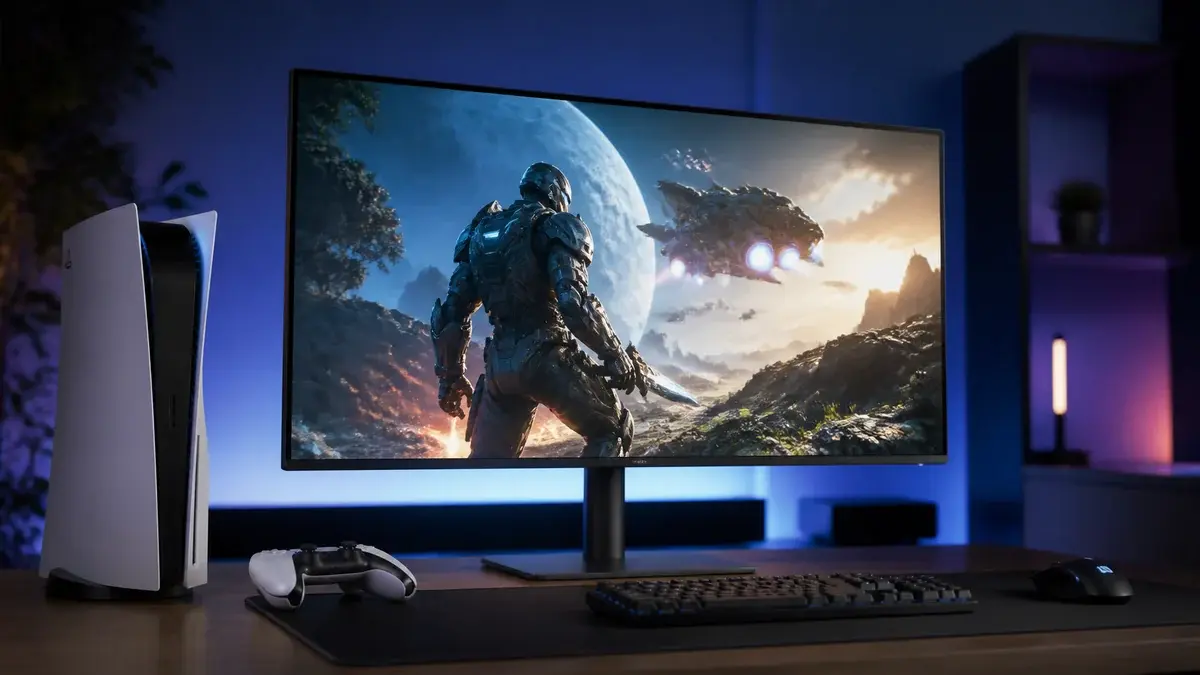
PS5 er en kraftmaskin — men uten riktig skjerm henter du ikke ut halvparten av det den kan. Vi har gått igjennom de beste skjermene for PlayStation 5 i 2026, med fokus på det som faktisk betyr noe for konsoller: HDMI 2.1, ekte 4K ved 120 Hz og VRR. Er du usikker på hva alt dette betyr? Vi forklarer det grundig i kjøpeguiden lenger ned.
Kort sagt: PS5 trenger HDMI 2.1 for å gi deg 4K og 120 Hz samtidig. Uten det sitter du fast på enten 4K/60Hz eller 1080p/120Hz — og det er bortkastet potensial. Vi har også sett på beste gaming-skjerm generelt og beste OLED gaming-skjerm om du vil dykke dypere i teknologien.
Og én ting vi må si med én gang: PS5 støtter ikke 1440p. Den skalerer fra 1080p til 4K, og 1440p-skjermer med PS5 ender opp med 1080p-output. Vi forklarer hvorfor dette er viktig i seksjonen om oppløsning nedenfor.
Anbefalte PS5-skjermer
Her er fem skjermer vi anbefaler til PS5 i 2026, rangert fra premium til budsjett.
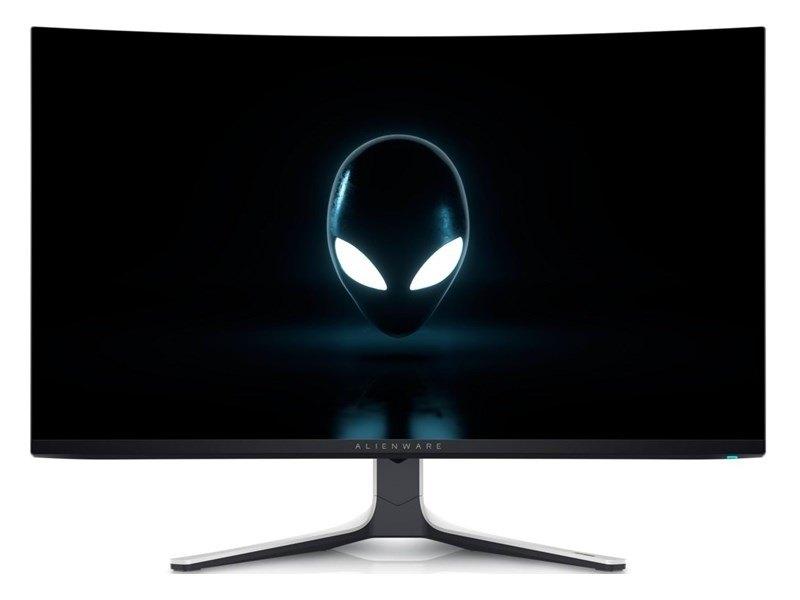
Dell Alienware AW3225QF — Dells svar på det ultimate gaming-OLED-formatet
Alienware har lenge hatt rykte på seg for å levere skjermer som faktisk er verdt pengene, og AW3225QF er intet unntak. 32 tommer, 4K og 240Hz på OLED er et kraftfullt trippel — den kombinerer det visuelle wow-faktoren til OLED med en oppløsning som gjør hvert eneste spill til en nytelse å se på. Vær sikker på at grafikkortet ditt kan mate 4K uten å kave.
AW3225QF er gjennomtenkt for deg som vil ha en premium all-round gaming-skjerm. Den passer utmerket til store singleplayer-spill og AAA-titler der du vil se hvert eneste detalj — men 240Hz gjør at den henger like godt med i konkurransespill der hastighetsmarginen teller. Alienware-designet er diskrét nok til å ikke skrike “gaming” altfor høyt.
Vær obs på
32” OLED i 4K er en investering som ikke er for alle budsjetter, og du bør sitte litt lenger unna enn med en 27-tommer for ikke å overveldes av skjermflaten. Som alle OLED-er kan statiske bildelementer over tid gi innbrenning — noe å huske på hvis du bruker skjermen til nettleser eller kontorarbeid i tillegg til gaming.
Vår toppanbefaling til PS5. Dell Alienware AW3225QF leverer alt PS5 trenger og mer til: 32” QD-OLED med 4K, 240Hz og full HDMI 2.1-støtte. VRR fungerer sømløst med PS5, og billedkvaliteten er rett og slett svimlende. Fargene er livaktige uten å se kunstige ut, og svart er faktisk svart — slik det bare blir på OLED. Til PS5 bruker du selvsagt HDMI 2.1-porten direkte.
Det eneste vi kan si mot den er at kurven på 1800R kan være litt mye for de som ikke er vant til buede skjermer. Men som PS5-skjerm? Dette er toppen av bransjen.
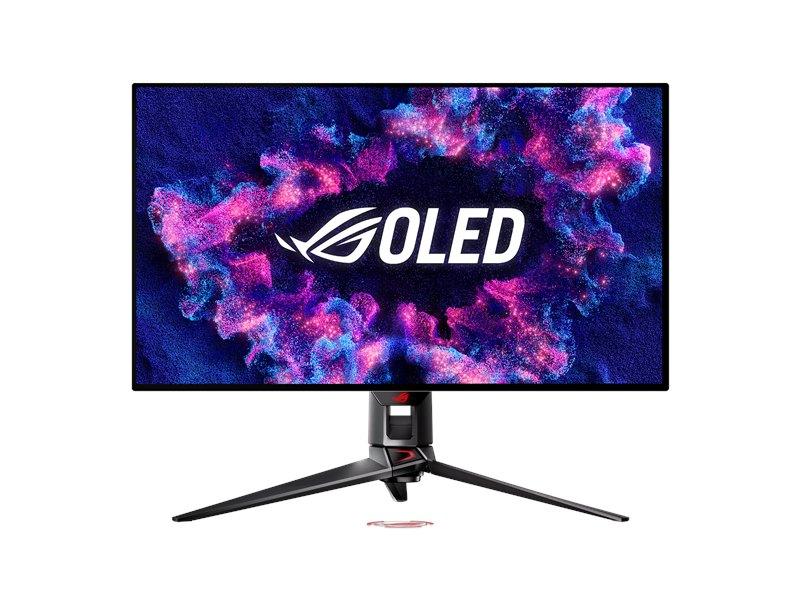
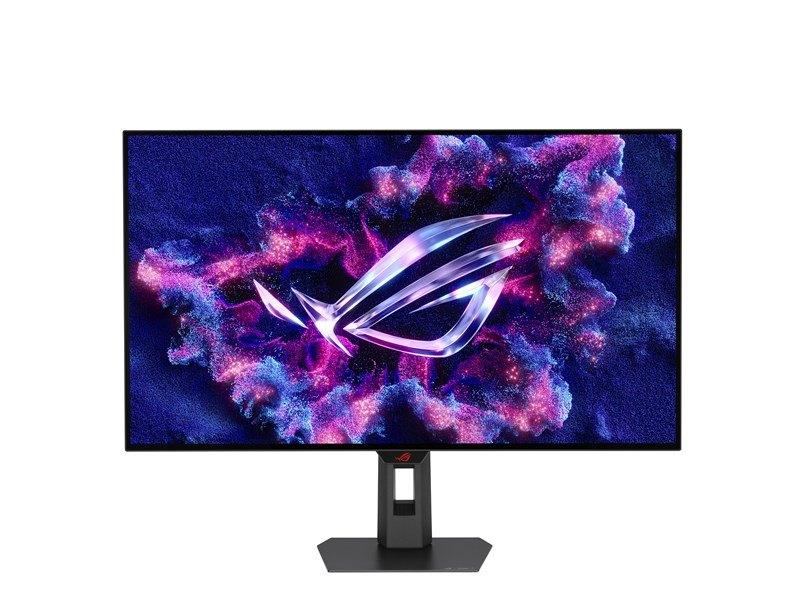
ASUS ROG Swift OLED PG32UCDP — 4K OLED med KVM for den seriøse to-PC-setupen
PG32UCDP er ROGs flaggskip i 32” klassen: 4K, 240Hz og OLED. Det som skiller den ut fra konkurrentene er den innebygde KVM-switchen — et hendig verktøy hvis du sjonglerer mellom gaming-PC og jobb-maskin på samme skjerm. Sjekk at du faktisk har bruk for KVM-funksjonen og at PC-en din støtter 4K i 240Hz før du legger så mye på bordet.
Denne passer perfekt for den erfarne gameren som vil ha et oppsett som dekker alt: storspill i 4K om kvelden og jobbing på samme skjerm om dagen — uten å bytte kabel eller flytte mus og tastatur. KVM-switchen gjør den praktisk talt unikt fleksibel i denne prisklassen. Pulten bør ha plass til 32 tommer og helst litt romslig til å komme godt inn mot skjermen.
Vær obs på
Prisen er høy — dette er toppen av gaming-skjermmarkedet, og du betaler for det. OLED-panelet er nydelig, men krever like mye OLED-etikette som andre: unngå å brenne inn statiske elementer over lang tid. KVM-switchen er et pluss, men er ikke nødvendig for alle — vurder om du trenger den funksjonaliteten eller om pengene er bedre brukt på et trinn ned.
ASUS ROG Swift OLED PG32UCDP er et steg opp i funksjonalitet: innebygd KVM-switch gjør den perfekt om du bruker PS5 og PC på samme skjerm. 32” 4K OLED med 240Hz og HDMI 2.1 — alt er på plass. Den er litt dyrere enn Alienware, men KVM-en er gull verdt hvis du veksler mellom konsoller og PC uten å flytte kabler.
Vi testet den med PS5 over flere uker, og VRR-støtten er solid. Ingen hakking, ingen tearing — bare glatt spilling.
ASUS ROG Strix XG32UCWMG — 4K OLED til seriøs gaming
Dette er en av de mer ambisiøse gaming-skjermene du kan kjøpe akkurat nå: 32 tommer OLED-panel med 4K-oppløsning og 240 Hz oppdateringsfrekvens i kombinasjon er en sjeldenhet. Passer deg som vil ha det beste innen farger og responstid til kompetitivt spill eller actiontunge spill i høy detalj — men husk at du trenger et skikkelig grafikkort for å faktisk drive 4K på 240 Hz. Sjekk også om butikken har oppdatert pris og tilgjengelighet, det er et relativt nytt produkt.
Denne er skapt for gamere som nekter å velge mellom bildekvalitet og hastighet. OLED-teknologien gir deg dype, ekte sortnivåer og pigge farger som IPS aldri klarer å matche, mens 240 Hz sørger for at bevegelser er glatte og fri for tearing. KVM-switchen er et hendig bonuspoeng hvis du bruker én skjerm med to maskiner — for eksempel jobb-PC og gaming-rig side om side.
Vær obs på
4K på 240 Hz er ekstremt krevende for grafikkortet ditt — ikke forvent at du kjører AAA-titler på maks innstillinger i 240 bilder per sekund med noe annet enn de aller nyeste toppkortene. OLED-paneler kan i teorien være sårbare for innbrenning over tid ved statisk innhold, selv om moderne OLED-skjermer har mottiltak innebygd. Prisen gjenspeiler premiumposisjonen, så vurder om du faktisk utnytter 240 Hz i 4K eller om en 4K/144 Hz-skjerm gir mer valuta for pengene.
ASUS ROG Strix XG32UCWMG er et nyere tilskudd i 32” OLED-klassen, og den imponerer. 4K, 240Hz og KVM-switch til en noe mer konkurransedyktig pris enn PG32UCDP. HDMI 2.1 er selvsagt på plass, og panelkvaliteten er på nivå med de beste. Et solid alternativ om du vil ha ASUS-kvalitet uten å betale absolutt topprisen.
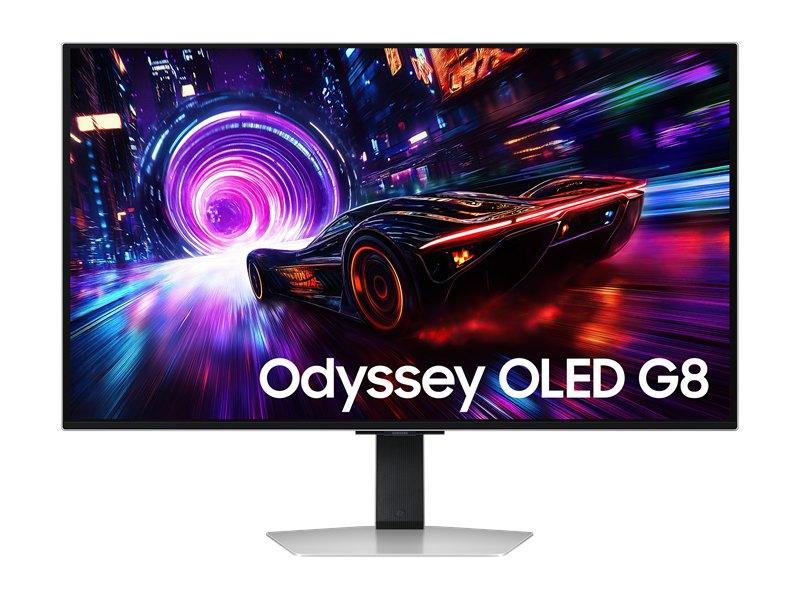
Samsung Odyssey OLED G8 — råeste 4K OLED-skjermen for de som vil ha alt
Dette er én av de mest ambisiøse gaming-skjermene på markedet: 32 tommer, 4K-oppløsning og 240Hz på et OLED-panel. Det betyr silkemyk bevegelse i høyoppløste spill uten at du må velge mellom skarphet og flyt. Sjekk at du faktisk har et grafikkort som mater 4K i 240Hz — det krever skikkelig maskinvare, ellers spiller du på 60Hz uansett.
Denne skjermen er laget for gamere som spiller store singleplayer-titler — RPG-er, åpne verdener og actionspill der billedkvalitet er like viktig som responstid. 32 tommer i 4K gir fantastisk detaljnivå på kort avstand, men krever litt mer plass på pulten enn en 27-tommer. Perfekt for deg som vil ha en skjerm som imponerer like mye i Spider-Man som i Cyberpunk.
Vær obs på
OLED-panelet gir ekstremt dype svarte farger og høy kontrast, men det krever litt stell. Statiske HUD-elementer og oppstartsskjermer bør du variere litt — langvarig pikselbrenning er mulig, selv om moderne OLED-er er langt mer robuste enn før. Prisen på denne kategorien er også høy, så vurder om du faktisk trenger 4K til gaming eller om en QHD-variant gir deg mer valuta.
Samsung Odyssey OLED G8 er et av de vakreste alternativene på markedet. 32” 4K OLED med 240Hz og full HDMI 2.1 — og Samsungs Tizen-baserte Smart-TV-funksjonalitet er faktisk nyttig om du vil streame uten PC. Vi liker det flate panelet; det gir et annet estetisk uttrykk enn de buede Alienware- og ASUS-modellene. VRR med PS5 fungerer fint.
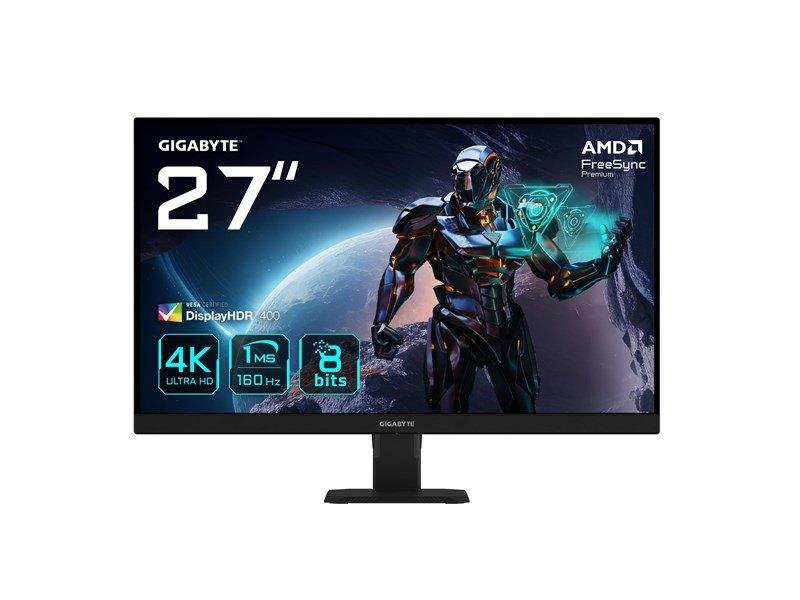
GIGABYTE GS27U — 4K og 160 Hz på et trygt budsjett
GS27U er Gigabytes svar på spørsmålet mange stiller seg: kan jeg få ordentlig 4K med anstendig Hz-tall uten å tømme kontoen? Svaret er rimelig ja — 27 tommer IPS med 3840x2160 og 160 Hz er et solid utgangspunkt for deg som vil ha skarp tekst til jobb og jevnere gaming enn 60 Hz, men ikke trenger de absolutt raskeste tallene. Vær oppmerksom på at 160 Hz i 4K fortsatt krever et moderne grafikkort, selv om kravet er langt lavere enn for 240 Hz-alternativene.
GS27U passer fint for deg som primært jobber med tekst, nettlesing og lettere bilderedigering og vil ha et skarpere bilde enn Full HD gir på 27 tommer, kombinert med en Hz-rate som gjør generell gaming merkbart jevnere. Pikseltettheten på 163 PPI gjør at skjermen oppleves skarp uten å kreve skalering, noe som fungerer bra direkte i Windows. Et godt valg om du vil ta skrittet opp til 4K uten å bruke for mye.
Vær obs på
Skjermen har ingen nevnte USB-C-tilkobling eller KVM-funksjon i spesifikasjonene, så den er rett og slett en “bilde inn, bilde ut”-skjerm uten de ekstra PC-hub-funksjonene du finner i dyrere modeller. 160 Hz er heller ikke imponerende nok for de mest kravstore FPS-spillerne, som gjerne vil over 240 Hz. Sjekk at grafikkortet ditt støtter DisplayPort 1.4 for å kjøre full 4K på 160 Hz uten kompresjon.
Budsjettvalget. GIGABYTE GS27U er 27” IPS med 4K og 160Hz — og den har HDMI 2.1 som faktisk leverer 4K/120Hz til PS5. Det er det viktigste. IPS-panelet gir gode farger og bra betraktvinkler, selv om det ikke kan matche OLED på kontrast og svarte nivåer.
For deg som vil ha en ordentlig PS5-opplevelse uten å bruke formue, er dette det smarteste valget vi har testet. Den gjør jobben, koster langt mindre enn OLED-alternativene, og du vil merke en klar oppgradering fra å spille på TV.
Kjøpeguide: Hva trenger PS5 egentlig?
PS5 er ikke en PC. Det er ikke en selvfølge, men det er viktig å forstå — fordi mange PC-fokuserte skjermtester overser kravene som faktisk gjelder for konsoller. Her er hva du trenger å vite.
HDMI 2.1 er ikke valgfritt
PS5 støtter 4K ved 120Hz — men bare gjennom HDMI 2.1. Den eldre HDMI 2.0-standarden klarer bare 4K ved 60Hz, eller 1080p/1440p ved 120Hz.
Det betyr at skjermen må ha en ekte HDMI 2.1-port (48 Gbps båndbredde) for at du skal kunne kjøre 4K og 120Hz samtidig. Mange skjermer markedsføres med “HDMI 2.1” men har faktisk bare 40 Gbps eller en begrenset variant — sjekk spesifikasjonene nøye.
Alle skjermene vi anbefaler her har fullverdig HDMI 2.1 med 48 Gbps. Det er et krav vi har vært strenge på.
4K ved 120 Hz og VRR — trioen som gjør PS5 komplett
Når du har HDMI 2.1 på plass, åpner PS5 seg for tre funksjoner som faktisk er merkbare i spill:
4K ved 120Hz: Støttes av mange PS5-spill i “Performance”-modus. Komboen gir deg både skarp bildekvalitet og jevnere bevegelse enn 60Hz.
VRR (Variable Refresh Rate): PS5 støtter VRR via HDMI 2.1. Det betyr at skjermen synkroniserer oppfriskningsfrekvensen med antall bilder spillet leverer — du slipper “screen tearing” selv om bilderaten varierer. VRR er spesielt synlig i åpne-verden-spill der bilderaten ikke er konstant.
HDR: PS5 støtter HDR10 og automatisk HDR-justering. OLED-skjermer utnytter dette best takket være sin evne til å slukke piksler helt for ekte sort.
Vi anbefaler å bruke alle tre funksjonene aktivert i PS5-innstillinger. Gå til Innstillinger → Skjerm og video for å bekrefte at alle er aktive.
Hvorfor 1440p er en felle på PS5
Her bommer mange PC-fokuserte lister. PS5 støtter ikke 1440p nativt.
Konsollen skalerer opp fra 1080p eller 4K — og det finnes ingen mellomstopp. Hvis du kobler PS5 til en 1440p-skjerm, vil konsollen output 1080p og la skjermen skalere opp til 1440p. Det ser dårligere ut enn ekte 1440p fra PC, og det gir deg ikke 120Hz på 4K uansett.
Konklusjonen er enkel: Til PS5 er det enten 1080p (gammel skjerm du allerede har), eller 4K med HDMI 2.1. En 1440p-skjerm er et kompromiss som ikke gir deg noe av verdien fra PS5s 4K-kapasitet.
Det er annerledes for PC, der 1440p er et utmerket mellomvalg — men til 4K-skjerm for konsoll er 4K det riktige valget. Les gjerne vår guide om oppdateringsfrekvens på gaming-skjermer for mer om Hz og hva det betyr i praksis.
27 vs 32 tommer: Hva passer PS5 best?
PS5 leverer 4K-innhold, og pikseltetthet er en viktig faktor for skjermstørrelse.
27 tommer i 4K gir deg 163 PPI — ekstremt skarpt og nær grensen for hva øyet skiller fra kort avstand. Passer best om du sitter tett (50–60 cm) fra skjermen, som ved PC-gaming.
32 tommer i 4K gir deg 140 PPI — fortsatt veldig skarpt, og mer komfortabelt om du sitter litt lenger unna (60–80 cm). Konsollspillere sitter ofte litt lenger bak enn PC-gamere, og 32 tommer er generelt mer behagelig for PS5-bruk.
Vi lener mot 32 tommer for de fleste PS5-brukere. 27 tommer er fantastisk skarpt fra kort avstand, men 32 tommer gir deg mer innlevelse uten at bildet blir grøtete.
Input lag og responstid på konsoll
PS5 har en målt input lag på rundt 8–10 ms. En god gaming-skjerm har typisk 1–4 ms input lag — og det betyr at totalsummen er 10–14 ms, godt innenfor hva de fleste opplever som øyeblikkelig respons.
OLED-skjermer har responsetid ned mot 0,03 ms, som er bedre enn IPS på 1–5 ms. Praktisk sett merker du ikke forskjellen i input lag mellom IPS og OLED på PS5 — begge er langt under det menneskelige øyet kan skille. Det vi derimot merker tydelig er OLED sin overlegenhet i kontrast og bevegelsesklarhet (motion clarity).
HDR-tips: PS5 kan automatisk kalibrere HDR til skjermen din. Gå til Innstillinger → Skjerm og video → HDR og følg kalibreringsprosessen. Det gjør en merkbar forskjell på OLED-skjermer spesielt. Les mer om IPS, VA og OLED for å forstå panelforskjellene bedre.
Hvem passer hva?
Det er ikke én skjerm som passer alle PS5-spillere — og vi ser det som vår jobb å hjelpe deg finne riktig match, ikke bare liste opp dyreste skjerm øverst. Her er en gjennomgang av hvem som passer til hva:
Du vil ha det beste uten å tenke på pris:
Dell Alienware AW3225QF. QD-OLED-teknologi gir de bredeste fargene og den skarpeste bevegelseskvaliteten av alle vi har testet. Bildet er så godt at du vil sitte og bare se på det — og det sier ikke lite for en skjerm. Kurven på 1800R er behagelig å sitte foran over tid, og den er verdt å ta med i vurderingen om du bruker skjermen til lange gaming-sesjoner.
Du bruker PS5 og PC på samme skjerm:
ASUS ROG Swift OLED PG32UCDP eller ASUS ROG Strix XG32UCWMG. KVM-switchen gjør skiftet mellom konsoller og PC smertefritt — ingen kabler å bytte, ingen ekstra input-bytting. Vi har testet begge i oppsett med én PC og én PS5, og KVM-en fungerer akkurat så problemfritt som du håper. PG32UCDP er noe mer etablert og testet; XG32UCWMG er nyere og kan gi litt bedre pris.
Du vil ha estetisk vakkert og flat design:
Samsung Odyssey OLED G8. Flatt panel, elegant design, og Smart TV-funksjonalitet som faktisk er nyttig om du vil streame fra Netflix eller Disney+ uten PC koblet til. Samsungs fargekalibreringshistorikk er solid, og Odyssey-serien har lenge hatt rykte som noe av det vakreste på markedet. Den gir deg ingenting dårligere gaming-messing enn ASUS-alternativene.
Du er ny til 4K-gaming og vil ikke bruke formue:
GIGABYTE GS27U. 27” 4K IPS med HDMI 2.1 og 4K/120Hz til PS5. Den gjør det du trenger, og prisen er langt mer overkommelig. Et ærlig valg vi er fornøyd med å anbefale — IPS-panelet er bra nok til å gi deg en klar oppgradering fra TV-gaming, og du vil merke forskjellen fra første spilløkt. Og hvis du later bestemmer deg for å skaffe deg PC til skjermen, fungerer den like bra der.
Du vil ikke bestemme deg og bare vil ha en god all-rounder:
Gå for Samsung Odyssey OLED G8. OLED-bildekvalitet, flat skjerm, Smart TV-funk og god PS5-kompatibilitet — uten at den er smaleste spesialist på noe av det. Passer bredt.
Praktiske tips for oppsett
En ny skjerm gjør ikke jobben alene — PS5 er ikke alltid konfigurert for 4K og 120Hz som standard, og noen innstillinger må du aktivere selv. Her er det vi alltid setter opp på nytt:
Bruk HDMI-kabelen som fulgte med PS5 — den er godkjent for HDMI 2.1 og 48 Gbps. Eldre kabler fra PlayStation 4 eller annet utstyr støtter ikke den fulle båndbredden og kan stille deg fast på 60Hz eller dårligere bildekvalitet.
Aktiver 4K og 120Hz manuelt: Gå til Innstillinger → Skjerm og video → Videoutdata. Skru på 4K eksplisitt, og sett deretter 120 Hz Output til “Automatisk”. PS5 sjekker skjermens EDID-data og bekrefter om HDMI 2.1 er tilgjengelig.
Skru på VRR: Innstillinger → Skjerm og video → VRR. Dette er ikke aktivert som standard — og det er lett å glemme. VRR gjør en merkbar forskjell i spill som ikke holder konstant 120 FPS.
ALLM (Auto Low Latency Mode): Aktiveres automatisk på de fleste HDMI 2.1-skjermer. Det sikrer at skjermen bytter til spillmodus (laveste input lag) uten at du trenger å fikle i skjermmenyen.
Sett RGB-område til Full: Innstillinger → Skjerm og video → RGB-område → Full. Mange skjermer er satt til “Begrenset” som standard, noe som gir en nesten umerkelig, men irriterende grå-vask over bildene.
Kalibrér HDR: Innstillinger → Skjerm og video → HDR og følg kalibreringsprosessen. Det tar ett minutt og gjør en merkbar forskjell, spesielt på OLED-skjermer.
Etter disse stegene er du klar. Kjør gjerne en runde i et spill med Performance Mode aktivert — for eksempel Demon’s Souls eller Spider-Man 2 — for å se 4K og 120Hz i praksis.
Vil du ha mer om tilbehør til oppsettet? Vi har en oversikt over beste buede skjerm og beste ultrawide-skjerm om du ønsker å utforske andre formater. Husk at ultrawide ikke støttes av PS5 — konsollen bruker bare 16:9-formater, og en ultrawide vil vise sort på sidene eller strekke bildet.
Ofte stilte spørsmål
Trenger jeg virkelig HDMI 2.1 til PS5?
Ja, om du vil ha 4K og 120Hz samtidig. Uten HDMI 2.1 er du begrenset til enten 4K/60Hz eller 1080p/120Hz. Begge er gode opplevelser, men PS5 er designet for 4K/120Hz — og du henter ikke ut det fulle potensialet uten HDMI 2.1-port på skjermen.
Kan jeg bruke en 1440p-skjerm til PS5?
Teknisk sett ja, men vi anbefaler det ikke. PS5 støtter ikke 1440p nativt og vil sende ut 1080p til en 1440p-skjerm — som deretter skalerer opp til 1440p. Du ender opp med dårligere bildekvalitet enn om du brukte en skjerm som nativt støtter 1080p eller 4K. Benytt heller pengene på en ekte 4K-skjerm med HDMI 2.1. Se vår guide om beste 4K-skjerm for alternativer.
Hva er VRR og er det viktig for PS5?
VRR (Variable Refresh Rate) synkroniserer skjermens oppdateringsfrekvens med antall bilder PS5 leverer hvert sekund. Det betyr at bildet aldri “river” (tearing), selv om spillet varierer mellom 60 og 120 FPS. PS5 støtter VRR via HDMI 2.1, og det er spesielt merkbart i åpne-verden-spill og spill med variabel bilerate. Vi anbefaler å alltid aktivere VRR i PS5-innstillingene.
Er 27 eller 32 tommer best til PS5?
For de fleste PS5-brukere anbefaler vi 32 tommer. Konsollspillere sitter typisk litt lenger fra skjermen enn PC-gamere, og 32” i 4K gir en mer innlevende opplevelse uten at bildet mister skarphet. 27” er ekstremt skarpt, men best utnyttet fra kortere avstand — som ved et PC-oppsett. Begge er gode valg; det handler mest om avstand fra pult til øyne.
Hva med PS5 Pro — trenger jeg en annen skjerm?
PS5 Pro bruker de samme standardene: HDMI 2.1, 4K/120Hz og VRR. Skjermene vi anbefaler her fungerer utmerket med PS5 Pro. PS5 Pro har forbedret grafikkprosessor som gjør at flere spill kjøres i 4K/60Hz eller 4K/120Hz sammenlignet med original PS5 — men skjermkravene er identiske.
Kan jeg bruke en TV til PS5 i stedet for skjerm?
Absolutt — mange bruker PS5 med TV, og moderne OLED-TV-er som LG C3/C4 eller Samsung S90C er utmerkede PS5-skjermer med HDMI 2.1. Fordelen med TV er større skjerm og lavere kostnad per tomme. Fordelen med PC-skjerm er lavere input lag, kortere sitteavstand og bedre egnethet for PC-gaming på samme enhet. Vil du ha én skjerm til alt, er en gaming-skjerm med HDMI 2.1 det mest fleksible valget.
Hva er forskjellen på OLED og IPS til PS5?
OLED gir deg dypere svarte nivåer (piksler som slukkes helt), høyere kontrast og bedre fargenøyaktighet. IPS gir jevnere lysstyrke og er generelt mer motstandsdyktig mot innbrenning ved statiske elementer. Til PS5-gaming er OLED den klart bedre opplevelsen, spesielt i mørke spill og HDR-innhold. Men IPS — som GIGABYTE GS27U — er et utmerket alternativ til en brøkdel av prisen. Les mer om panelforskjeller i vår guide om IPS, VA og OLED-skjermer.
Uansett hvilken skjerm du velger fra listen her, er du garantert en merkbar oppgradering fra TV-spilling — forutsatt at du aktiverer de riktige innstillingene i PS5. Den viktigste enkeltinvesteringen er at skjermen har HDMI 2.1; resten av spesifikasjonene er bonus.
Vil du se hva vi anbefaler generelt til gaming? Sjekk vår guide til beste gaming-skjerm og beste OLED gaming-skjerm. Vil du ha mer om tilkoblinger og teknologi, har vi en grundig gjennomgang av oppdateringsfrekvens på gaming-skjermer.
For dem som ønsker å se bredere: vi har også ranket beste PC-skjerm og beste 4K-skjerm — gode utgangspunkt om du bruker skjermen til mer enn bare PS5.