Beste 4K skjerm 2026 — de skarpeste skjermene i test
Etter å ha brukt måneder med å stirre på alt fra billige 27-tommere til digre ultrabreide beist, er konklusjonen klar: en god 4K-skjerm er en av de beste oppgraderingene du kan gjøre for pulten din. Teksten blir knivskarp, detaljene i bilder popper ut, og alt ser rett og slett mer profesjonelt ut. Men 4K er ikke bare én ting — vi har testet skjermer til gaming, hjemmekontor og kreativt arbeid, og forskjellene er store.
I denne artikkelen finner du seks konkrete anbefalinger med begrunnelse, en kjøpeguide som forklarer hva tallene faktisk betyr, og en tydelig oversikt over hvilken skjerm som passer til hvilken bruk. Ikke sikker på om du trenger 4K, QHD eller en ultrawide? Les videre.
Rask anbefaling: Vil du ha en allsidig 4K-skjerm uten å betale premiumprisen, er GIGABYTE GS27U et trygt valg. Trenger du en dock-skjerm til laptopen, tar Dell UltraSharp U2725QE eller U3225QE det valget for deg. Er du gamer og ikke vil gå på kompromiss, er Samsung Odyssey OLED G8 eller ASUS ROG Strix XG32UCWMG det åpenbare svaret.
Anbefalte 4K-skjermer
Oppdatert for sommeren 2026.
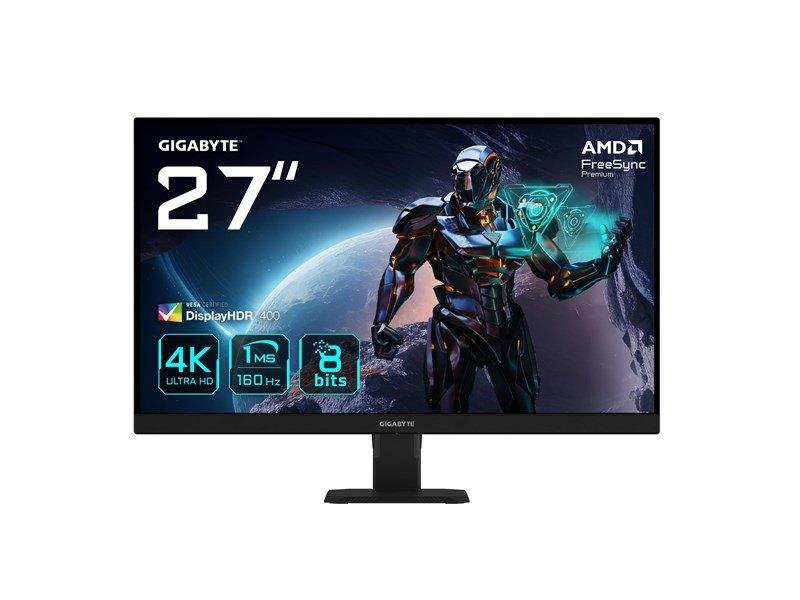
GIGABYTE GS27U — beste 4K-skjerm for pengene
27 tommer, 4K og 160 Hz på IPS-panel til en pris som ikke får deg til å gråte. GS27U er den skjermen vi vil anbefale til deg som vil ta steget opp fra Full HD uten å bruke sykt mye penger. Pikseltettheten på 163 PPI gir skarp tekst i nettleseren og detaljer i bilder du ikke visste du manglet. Husk at DisplayPort 1.4 er nødvendig for å kjøre full 4K på 160 Hz uten kompresjon.
GIGABYTE GS27U — 4K og 160 Hz på et trygt budsjett
GS27U er Gigabytes svar på spørsmålet mange stiller seg: kan jeg få ordentlig 4K med anstendig Hz-tall uten å tømme kontoen? Svaret er rimelig ja — 27 tommer IPS med 3840x2160 og 160 Hz er et solid utgangspunkt for deg som vil ha skarp tekst til jobb og jevnere gaming enn 60 Hz, men ikke trenger de absolutt raskeste tallene. Vær oppmerksom på at 160 Hz i 4K fortsatt krever et moderne grafikkort, selv om kravet er langt lavere enn for 240 Hz-alternativene.
GS27U passer fint for deg som primært jobber med tekst, nettlesing og lettere bilderedigering og vil ha et skarpere bilde enn Full HD gir på 27 tommer, kombinert med en Hz-rate som gjør generell gaming merkbart jevnere. Pikseltettheten på 163 PPI gjør at skjermen oppleves skarp uten å kreve skalering, noe som fungerer bra direkte i Windows. Et godt valg om du vil ta skrittet opp til 4K uten å bruke for mye.
Vær obs på
Skjermen har ingen nevnte USB-C-tilkobling eller KVM-funksjon i spesifikasjonene, så den er rett og slett en “bilde inn, bilde ut”-skjerm uten de ekstra PC-hub-funksjonene du finner i dyrere modeller. 160 Hz er heller ikke imponerende nok for de mest kravstore FPS-spillerne, som gjerne vil over 240 Hz. Sjekk at grafikkortet ditt støtter DisplayPort 1.4 for å kjøre full 4K på 160 Hz uten kompresjon.
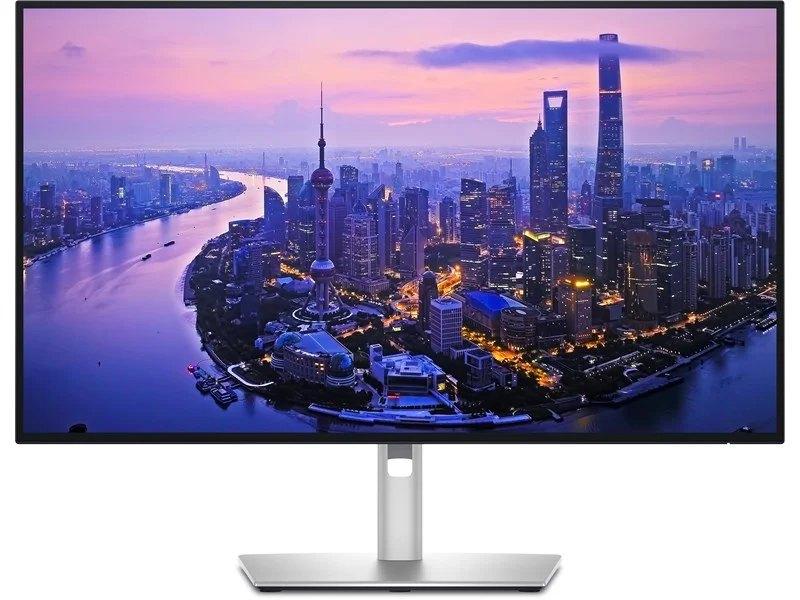
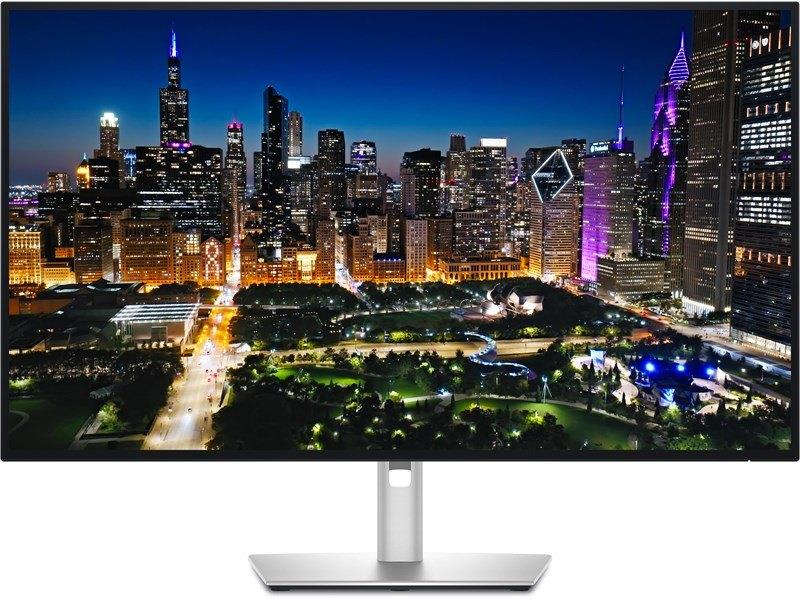
Dell UltraSharp U2725QE — beste 4K kontorskjerm på 27 tommer
Én USB-C-kabel som lader laptopen med 140 W, overfører bilde i 4K og kobler til periferiutstyr — det er greia med U2725QE. Den innebygde KVM-switchen lar deg styre to maskiner med ett tastatur og én mus, noe som er gull verdt for deg som veksler mellom jobb-PC og hjemme-Mac. 120 Hz er ikke imponerende for gaming, men for rullende dokumenter og videosamtaler er det mer enn godt nok.
Dell UltraSharp U2725QE – 27” 4K med KVM og 140W USB-C
Dette er en skjerm som gjør at du kan kvitte deg med halvparten av kablene på pulten. 140W USB-C betyr at den lader selv de mest strømsultne laptopene, og med innebygd KVM-switch kan du koble to maskiner til én skjerm og ett tastatur — veldig praktisk hvis du veksler mellom jobb-PC og privat Mac. Sjekk at laptopen din faktisk støtter 140W lading over USB-C før du kjøper.
Du som har én laptop — gjerne en MacBook Pro eller en kraftig Windows-maskin — og vil ha et skikkelig arbeidsmiljø med én kabel inn og full 4K-skarphet på tekst, regneark og videosamtaler. KVM-switchen er gull verdt for deg som deler pult mellom jobb-PC og hjemme-PC og ikke vil ha to sett med periferiutstyr.
Vær obs på
120 Hz er bra for jevn rulling og videomøter, men ikke sammenlignbart med gaming-skjermer med 144 Hz eller høyere og lav responstid. 27” i 4K gir veldig tett pikseltettet — Windows-skalering bør settes til 150–175 % for komfortabel lesing, noe som kan oppleves litt uvant i starten. IPS-panelet gir gode farger og god innsynsvinkel, men ikke like dype svarte som OLED.
Dell UltraSharp U3225QE — den store kontorskjermen med alt du trenger
Storebror til U2725QE, og for mange det rette valget. 32 tommer i 4K treffer et søtt punkt: teksten er skarp nok til at du slipper aggressiv skalering i Windows, og du får plass til to dokumenter side om side uten at det føles trangt. Samme 140 W USB-C og KVM-switch som lillebror. macOS skalerer dessuten utmerket på denne størrelsen.
Dell UltraSharp U3225QE – 32” 4K dockingskjerm med KVM
Storebror til U2725QE, og for mange det rette valget. 32” i 4K er et søtt punkt for kontoret — teksten er skarp, men ikke så liten at du trenger aggressiv skalering. 140W USB-C tar seg av lading og datasignal i én kabel, mens KVM-switchen gjør at du kan koble to maskiner og dele tastatur og mus mellom dem. Mål plassen på pulten din nøye — 32” er merkbart større enn 27”.
Deg som jobber mye med mange vinduer åpent samtidig og trenger plass til to dokumenter side om side uten at det føles trangt. 32” 4K er også ypperlig for deg som bruker MacBook og vil ha en stor, skarp arbeidsflate — macOS skalerer fint på denne størrelsen og gir deg reell ekstra plass fremfor bare større ikoner.
Vær obs på
Som søstermodellen er ikke dette en gaming-skjerm, selv om 120 Hz gir behagelig rulling og responsivitet i møter og Teams-samtaler. Vær oppmerksom på at 32” med IPS-glans kan gi noe refleksjon i lyse rom — plasser den unna direkte sollys hvis du kan. Sjekk også at bordfoten din tåler vekten, siden 32” skjermer er noe tyngre og krever mer dybde på pulten.
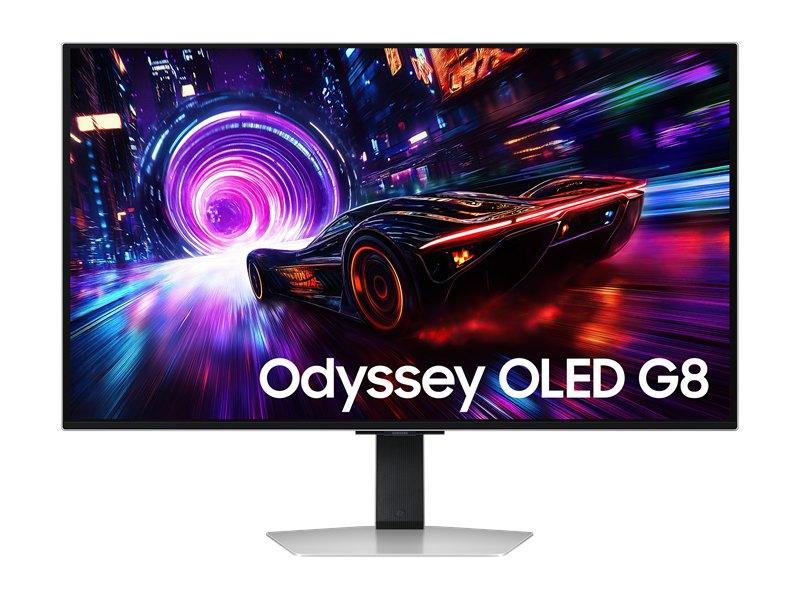
Samsung Odyssey OLED G8 (32”) — 4K OLED til singleplayer og billedkvalitet
Vil du ha det absolutt beste bildet i åpne verdener, RPG-er og filmvisning, er dette skjermen. 32 tommer OLED i 4K med 240 Hz betyr dype, ekte svarter og pigge farger IPS aldri klarer å matche, kombinert med jevne bevegelser som gjør actionscener til en opplevelse. Krever et skikkelig grafikkort — ikke kjøp dette om du har et middelklassekort og forventer 240 bilder i sekundet i AAA-titler.
Samsung Odyssey OLED G8 — råeste 4K OLED-skjermen for de som vil ha alt
Dette er én av de mest ambisiøse gaming-skjermene på markedet: 32 tommer, 4K-oppløsning og 240Hz på et OLED-panel. Det betyr silkemyk bevegelse i høyoppløste spill uten at du må velge mellom skarphet og flyt. Sjekk at du faktisk har et grafikkort som mater 4K i 240Hz — det krever skikkelig maskinvare, ellers spiller du på 60Hz uansett.
Denne skjermen er laget for gamere som spiller store singleplayer-titler — RPG-er, åpne verdener og actionspill der billedkvalitet er like viktig som responstid. 32 tommer i 4K gir fantastisk detaljnivå på kort avstand, men krever litt mer plass på pulten enn en 27-tommer. Perfekt for deg som vil ha en skjerm som imponerer like mye i Spider-Man som i Cyberpunk.
Vær obs på
OLED-panelet gir ekstremt dype svarte farger og høy kontrast, men det krever litt stell. Statiske HUD-elementer og oppstartsskjermer bør du variere litt — langvarig pikselbrenning er mulig, selv om moderne OLED-er er langt mer robuste enn før. Prisen på denne kategorien er også høy, så vurder om du faktisk trenger 4K til gaming eller om en QHD-variant gir deg mer valuta.
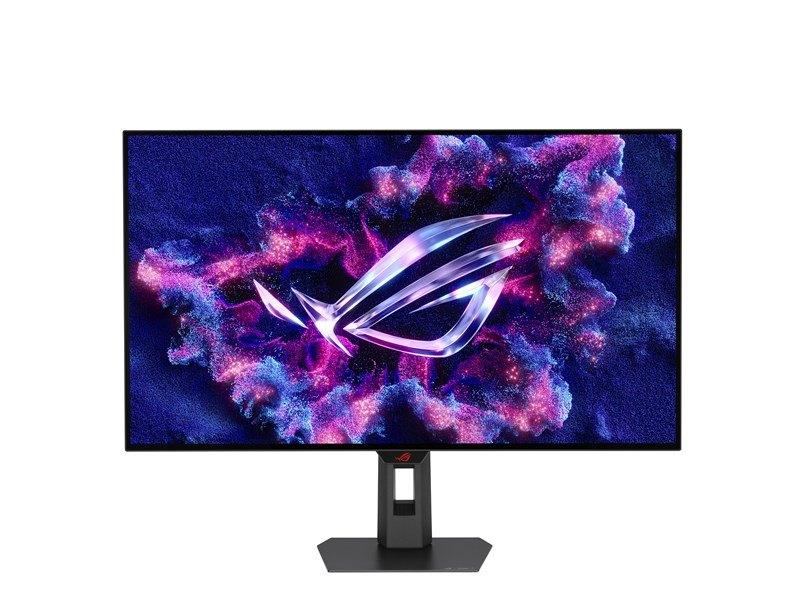
ASUS ROG Strix XG32UCWMG — 4K OLED med 240 Hz for seriøse gamere
En av de råeste kombinasjonene du finner på markedet akkurat nå: 32 tommer OLED, 4K og 240 Hz i én skjerm. For deg som spiller kompetitivt og nekter å velge mellom bildekvalitet og hastighet. KVM-switchen er et hendig bonuspoeng for deg som kjører gaming-rig og jobb-PC på samme skjerm. Prisen gjenspeiler premiumposisjonen — sørg for at du faktisk har GPU-kraft til å dra nytte av hele pakka.
ASUS ROG Strix XG32UCWMG — 4K OLED til seriøs gaming
Dette er en av de mer ambisiøse gaming-skjermene du kan kjøpe akkurat nå: 32 tommer OLED-panel med 4K-oppløsning og 240 Hz oppdateringsfrekvens i kombinasjon er en sjeldenhet. Passer deg som vil ha det beste innen farger og responstid til kompetitivt spill eller actiontunge spill i høy detalj — men husk at du trenger et skikkelig grafikkort for å faktisk drive 4K på 240 Hz. Sjekk også om butikken har oppdatert pris og tilgjengelighet, det er et relativt nytt produkt.
Denne er skapt for gamere som nekter å velge mellom bildekvalitet og hastighet. OLED-teknologien gir deg dype, ekte sortnivåer og pigge farger som IPS aldri klarer å matche, mens 240 Hz sørger for at bevegelser er glatte og fri for tearing. KVM-switchen er et hendig bonuspoeng hvis du bruker én skjerm med to maskiner — for eksempel jobb-PC og gaming-rig side om side.
Vær obs på
4K på 240 Hz er ekstremt krevende for grafikkortet ditt — ikke forvent at du kjører AAA-titler på maks innstillinger i 240 bilder per sekund med noe annet enn de aller nyeste toppkortene. OLED-paneler kan i teorien være sårbare for innbrenning over tid ved statisk innhold, selv om moderne OLED-skjermer har mottiltak innebygd. Prisen gjenspeiler premiumposisjonen, så vurder om du faktisk utnytter 240 Hz i 4K eller om en 4K/144 Hz-skjerm gir mer valuta for pengene.
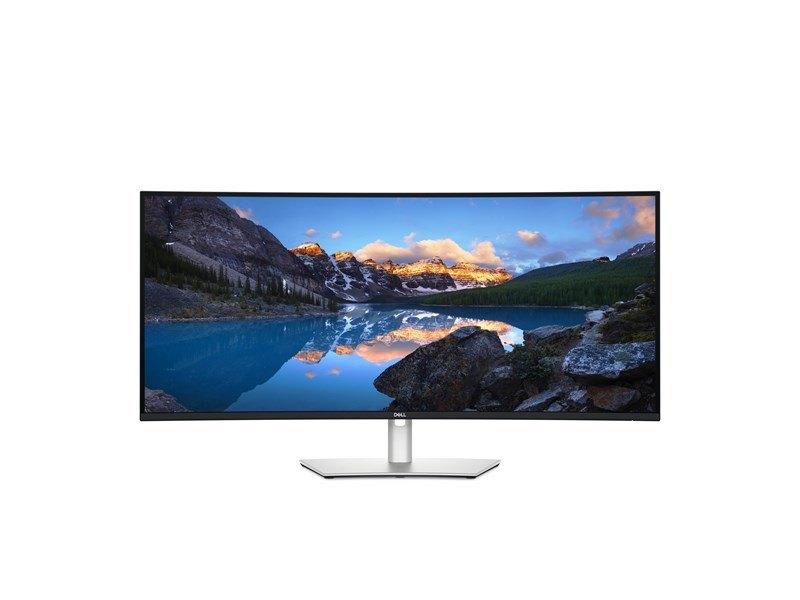
Dell UltraSharp U4025QW — ultrabredt 5K2K-kraftverk for kreative
Ikke en standard 4K-skjerm, men en 40-tommers ultrawide med 5120×2160 piksler som gir deg en arbeidsflate du ikke visste du manglet. Bilderedigering med full tidslinje, kode og terminal side om side, eller to komplette dokumenter — alt uten å bytte vinduer. 140 W USB-C og KVM-switch er på plass. Sjekk at grafikkortet og tilkoblingskabelen støtter 5K2K-oppløsningen fullt ut.
Dell UltraSharp U4025QW — ultrabredt 5K2K-kraftverk for hjemmekontoret
Med 5120x2160 piksler fordelt over 40 tommer bredt lerret er dette ikke en vanlig 4K-skjerm — det er en arbeidsmaskin. Den ultrabredte 21:9-formaten gir deg plass til to dokumenter, en redigerings-tidslinje eller kode og terminal side om side uten å måtte bytte vinduer. 140 W USB-C-lading gjør at de fleste bærbare PCer kan kjøres og lades fra ett kabel, og det er lekker ergonomi for et ryddig skrivebord. Kontroller at din maskin støtter 5K2K-oppløsning via DisplayPort eller Thunderbolt før du bestiller.
Dette er drømmeskjermen for deg som jobber mye med foto- eller videoredigering, koding eller regneark i store format og vil ha alt på ett sted. Dell UltraSharp-serien er kjent for nøyaktig fargereproduksjon på IPS-panel, og 5K2K-oppløsningen gir en pikseltettheten som gjør tekst og detaljer sylskarpe selv på 40 tommer. KVM-switchen lar deg dessuten styre to maskiner — for eksempel Mac og Windows — med samme tastatur og mus via skjermen.
Vær obs på
120 Hz er helt greit for kontorarbeid og rolig spilling, men konkurransegamere vil nok savne høyere oppdateringsfrekvens. 5K2K er ikke en standardoppløsning, så du bør sjekke at din GPU og tilkoblingskabel faktisk støtter den fulle oppløsningen — eldre maskiner uten Thunderbolt 4 eller DisplayPort 1.4 kan ende opp med nedskalering. Skjermens størrelse og vekt krever dessuten en solid skjermarm eller solid pult.
Det korte svaret: ja, hvis du sitter nær skjermen og jobber med tekst, bilder eller video. Men la oss ta det grundigere.
Pikseltettheten (PPI) er det som faktisk betyr noe. En 27-tommers 4K-skjerm har rundt 163 piksler per tomme. Til sammenligning gir Full HD på 27 tommer kun 82 PPI — altså halvparten. Det er forskjellen mellom å lese tekst som ser printet ut og tekst som ser pixelert ut når du sitter nær skjermen. Apple kaller det Retina når pikseltettheten er høy nok til at øyet ikke ser enkeltpiksler på normal betraktningsavstand.
Størrelse og avstand henger sammen. På 32 tommer synker PPI til rundt 138 ved 4K — fortsatt skarp, men ikke like intenst som 27 tommer. Sitter du langt unna, for eksempel med en 43-tommers TV-skjerm som PC-skjerm, er gevinsten av 4K mer begrenset. Det er noe å tenke på hvis du vurderer store skjermer.
GPU-krav er reelle. 4K krever betydelig mer av grafikkortet ditt, spesielt til gaming. Et modent mellomklassekort kan drive 4K til kontorarbeid og film greit, men vil slite med å levere 144+ bilder i sekundet i tunge spill. NVIDIA og AMD publiserer anbefalte spesifikasjoner for ulike oppløsninger — sjekk dette før du investerer i en 4K gaming-skjerm. Til sammenligning er QHD (2560×1440) et populært kompromiss for gamere som vil ha skarphet uten at GPU-en koker.
Skarphet for kontoret er uslåelig. Selv om du aldri spiller spill, gjør 4K en merkbar forskjell på regneark med mye data, kodeeditorer med mange linjer og PDF-dokumenter med liten skrift. Teksten ser rett og slett trykt ut.
Kjøpsveiledning — hva bør du se etter?
Oppløsning, PPI og størrelse
4K betyr 3840×2160 piksler, men oppløsningen alene forteller deg lite uten størrelsen. Som tommelfingerregel gir 27 tommer i 4K omtrent 163 PPI, 32 tommer gir 138 PPI og 40 tommer gir rundt 110 PPI. For kontorarbeid på 60–80 cm avstand er 140+ PPI et godt mål. Ultrawide-varianten 5K2K (5120×2160) som du finner i Dell U4025QW er bredere enn vanlig 4K og gir deg mer horisontal plass.
Husk Windows-skalering: 27 tommer i 4K anbefales med 150–175 % skalering for komfortabel tekststørrelse. 32 tommer i 4K kan brukes på 125–150 % skalering, noe mange opplever som mer naturlig.
Paneltype: IPS, VA eller OLED
IPS-paneler er standarden i arbeidslivet — brede innsynsvinkler, gode farger og predikerbar fargegjengivelse. Dell UltraSharp-serien bruker IPS og er kjent for fargenøyaktighet rett ut av esken.
VA-paneler gir dypere svarter enn IPS, men har smalere innsynsvinkel og kan ha noe tregere gråovergang. Sjelden det beste valget for fotoarbeid.
OLED er en annen klasse. Hvert piksel lyser selv, som betyr ekte sortnivåer, ekstremt høy kontrast og responstider under 0,1 ms. Samsung Odyssey OLED G8 og ASUS ROG Strix XG32UCWMG bruker OLED. Ulempen er prisen og en viss risiko for pikselbrenning ved statisk innhold over tid — moderne OLED-skjermer har imidlertid innebygd pikselvask og veksling som reduserer dette betydelig. Les mer om paneltyper og hva de betyr for deg.
Fargedekning — sRGB og DCI-P3 for foto og video
For vanlig kontorbruk holder det at skjermen dekker sRGB-fargerommet godt — de fleste IPS-paneler i mellom- og premium-klassen dekker 98–100 % sRGB.
Jobber du med foto eller video profesjonelt, bør du se etter DCI-P3-dekning. DCI-P3 er fargerommet brukt i film og er bredere enn sRGB. Et godt fotopanel dekker gjerne 95–99 % DCI-P3. Dell UltraSharp-serien er fabrikk-kalibrert og leverer med et kalibreringssertifikat, noe som er verdifullt for deg som trenger fargenøyaktighet du kan stole på. ICC-profiler og fargerom kan du lese mer om på Wikipedia.
Oppdateringsfrekvens (Hz) til gaming
For kontorarbeid, film og redigering er 60–120 Hz mer enn nok. Til gaming derimot er Hz-tallet mer kritisk — men husk at 4K gaming er GPU-krevende.
120 Hz: Bra for rolig gaming, perfekt for kontoret
144–160 Hz: Merkbart jevnere i action og FPS, overkommelig GPU-krav
240 Hz: Silkemyk i alt, men krever en av de kraftigste GPU-ene for 4K
Dette er undervurdert av mange. For å kjøre 4K i full oppløsning på høy Hz trenger du riktig kabel og port:
DisplayPort 1.4: Klarer 4K på 144 Hz uten kompresjon (DSC). Standard på gaming-skjermer.
HDMI 2.1: Klarer 4K på 144 Hz og oppover. Viktig for PS5 og Xbox Series X.
USB-C / Thunderbolt: Én kabel for bilde, data og lading. Dell UltraSharp-serien støtter 140 W USB-C Power Delivery — nok til selv kraftige laptoper.
Har du en laptop og vil ha én-kabel-oppsett, er USB-C med strømleveranse det du vil ha. Les mer i vår guide til beste USB-C-skjerm.
Hvem passer hva?
Foto og videoredigering
For deg som jobber med RAW-bilder eller fargekorrigering av video er fabrikk-kalibrert IPS-panel med høy DCI-P3-dekning det viktigste. Dell UltraSharp U2725QE (27”) og U3225QE (32”) er solide valg her — begge leveres med kalibreringssertifikat og treffer 98 %+ sRGB, 95 %+ DCI-P3. Trenger du enda mer skjermplass, er Dell U4025QW med sin 5K2K ultrawide en drømmeskjerm for tidslinjejobbing i Premiere Pro eller DaVinci Resolve.
Hjemmekontor og skarphet
For de fleste kontorarbeidere er 27 tommer i 4K det optimale. Du får skarp tekst, plass til to vinduer side om side og en oversiktlig arbeidsflate. GIGABYTE GS27U gir deg 4K og 160 Hz uten unødvendige extras — perfekt hvis du ikke trenger USB-C-docking. Trenger du laptop-docking med én kabel, er Dell U2725QE et naturlig valg. Se gjerne vår samlede oversikt over beste kontorskjerm.
4K-gaming
Gaming i 4K er krevende, men belønningen er der: detaljer i teksturer, vegetasjon og arkitektur som virkelig popper. For de best jevneste opplevelsene vil du ha en OLED-skjerm med høy Hz. Samsung Odyssey OLED G8 og ASUS ROG Strix XG32UCWMG er begge 32 tommer OLED med 240 Hz — mer enn nok til å imponere. Har du et litt svakere grafikkort, er GIGABYTE GS27U med 160 Hz en mer fornuftig inngangsport. Sjekk også vår guide til beste gaming-skjerm for et bredere utvalg på tvers av oppløsninger. Vil du ha OLED spesifikt, har vi samlet de beste i vår OLED gaming-skjerm test.
Praktiske tips
Windows-skalering og 4K
Windows 11 håndterer 4K-skalering bedre enn noen gang, men det krever litt tilpasning. På 27 tommer 4K anbefales 150 % skalering som startpunkt — da er teksten like stor som Full HD på 100 %, men skjermere og tydeligere. 32 tommer kan du prøve 125 % for å få reell ekstra plass.
Problemet oppstår med eldre programmer som ikke er DPI-klare. De kan se uklare ut i høy skalering. Windows har en innstilling under “Compatibility” for hvert program der du kan aktivere “System (Enhanced)” DPI-håndtering — det hjelper i de fleste tilfeller.
Tips for MacBook-brukere: macOS skalerer automatisk og konsekvent på 4K-skjermer. På 27 tommer i 4K vil macOS som standard velge en “Retina”-modus som gir deg omtrent samme plassbruk som en 1920×1080-skjerm, bare skarpere. Vil du ha mer plass, går du inn i systeminnstillinger og velger en av de andre skaleringsalternativene.
Grafikkort og kabelfeil: En vanlig feil er å bruke en HDMI 2.0-kabel på en skjerm som støtter HDMI 2.1 — da mister du Hz-raten eller oppløsningen. Sjekk at kablene som følger med (eller som du kjøper separat) matcher det grafikkortet og skjermen faktisk støtter. Bruker du en dockingstasjon mellom laptop og skjerm, må docken også støtte den fulle signalbåndbredden.
OLED og innbrenning: Moderne OLED-paneler er langt mer robuste enn generasjoner tilbake. Aktivér skjermsparer eller automatisk pikselvask i skjermmenyen, og unngå å la statiske HUD-elementer stå på i mange timer av gangen. Med normalt bruksmønster er innbrenning ikke noe du trenger å miste søvn over.
En god skjermarm gjør også en stor forskjell — den gir deg optimal avstand og høyde, frigjør pultplass og er spesielt nyttig hvis du kombinerer to skjermer.
Ofte stilte spørsmål
Hva er forskjellen mellom 4K og QHD?
4K (3840×2160) har fire ganger så mange piksler som Full HD og dobbelt så mange som QHD (2560×1440). I praksis betyr det skarpere tekst og finere detaljer — spesielt merkbart på 27 tommer og oppover på nært hold. QHD er et populært mellomvalg for gamere fordi det er betydelig mindre krevende for grafikkortet enn 4K, men likevel merkbart skarpere enn Full HD.
Trenger jeg et dyrt grafikkort for å bruke en 4K-skjerm til kontoret?
Nei. Til tekstbehandling, nettlesing, videosamtaler og lett bilderedigering klarer selv integrerte grafikkort i moderne prosessorer å drive 4K på 60 Hz greit. Det er først når du vil ha høy oppdateringsfrekvens til gaming at GPU-kravet skyter i været.
Er OLED bedre enn IPS til kontoret?
OLED gir bedre kontrast og mer levende farger, men IPS har noen fordeler på kontoret: bedre lysstyrke i lyse rom, ingen risiko for pikselbrenning fra statiske grensesnitt, og som regel lavere pris per tomme. For de fleste kontorbrukere er et godt IPS-panel det mest praktiske valget. OLED skinner (bokstavelig talt) i mørkere rom og til gaming og film.
Hva betyr 140 W USB-C Power Delivery?
Det betyr at skjermen kan lade laptopen din over samme USB-C-kabel som sender bildesignalet. 140 W er nok til å lade selv kraftige 16-tommers laptoper med dedikert GPU under last. Eldre USB-C-skjermer leverte gjerne 65–90 W, som ikke alltid holdt tritt med strømforbruket under tungt arbeid. Sjekk at laptopen din faktisk støtter 140 W lading — de fleste nyere MacBook Pro og ThinkPad-modeller gjør det.
Kan jeg bruke en 4K-skjerm med PS5 eller Xbox Series X?
Ja — begge konsoller støtter 4K via HDMI 2.1. Pass på at skjermen du kjøper har en HDMI 2.1-port (ikke bare 2.0), og at du bruker den medfølgende HDMI 2.1-kabelen. For PS5 og Xbox er 4K på 60 eller 120 Hz det typiske målet. Samsung Odyssey OLED G8 og ASUS ROG Strix XG32UCWMG har begge HDMI 2.1 og passer godt til konsollbruk. Les gjerne mer på ASUS sin produktside for tekniske detaljer.
Hva er pikselbrenning på OLED og er det et reelt problem?
Pikselbrenning skjer når statiske elementer (for eksempel en oppgavelinje, et HUD i et spill eller en logo) vises i mange timer sammenhengende og etterlater et svakt spor i panelet. Moderne OLED-skjermer, inkludert Samsung og ASUS-modellene vi anbefaler, har innebygde mottiltak som pikselforskyvning, pikselvask og automatisk demping av statisk innhold. Med normalt bruksmønster — der du varierer innholdet på skjermen — er dette sjelden et problem. EPREL-registeret for skjerm inneholder tekniske spesifikasjoner og energidata for sertifiserte modeller i EU/EØS.
Er 27 tommer eller 32 tommer best i 4K?
Det kommer an på avstand og bruk. 27 tommer i 4K gir litt høyere PPI (163 vs 138) og passer bedre om du sitter tett på, typisk 50–70 cm. 32 tommer passer bedre om du sitter lenger unna, vil ha mer oversikt over store dokumenter, eller bruker macOS som skalerer naturlig på denne størrelsen. Begge størrelsene er populære — det handler om hva du setter mest pris på.
Uansett om du er på jakt etter din første 4K-skjerm eller oppgradering fra en eldre modell — de seks skjermene vi har gått gjennom her dekker de viktigste brukstilfellene på markedet i 2026. Fra det prisgunstige inngangspunktet med GIGABYTE GS27U til premiumopplevelsen med ASUS ROG Strix XG32UCWMG eller Samsung Odyssey OLED G8, finnes det et klart svar for din situasjon.
Trenger du hjelp til å finne riktig størrelsesklasse, sjekk vår store PC-skjerm test og kjøpeguide. Vurderer du en buet skjerm for mer innlevelse, har vi testet de beste buede skjermene. Og om du vil ha alt på én kabel fra laptopen, er vår guide til beste USB-C-skjerm stedet å starte. Vil du gå rett til gaming, tar gaming-skjerm-oversikten vår deg dit.