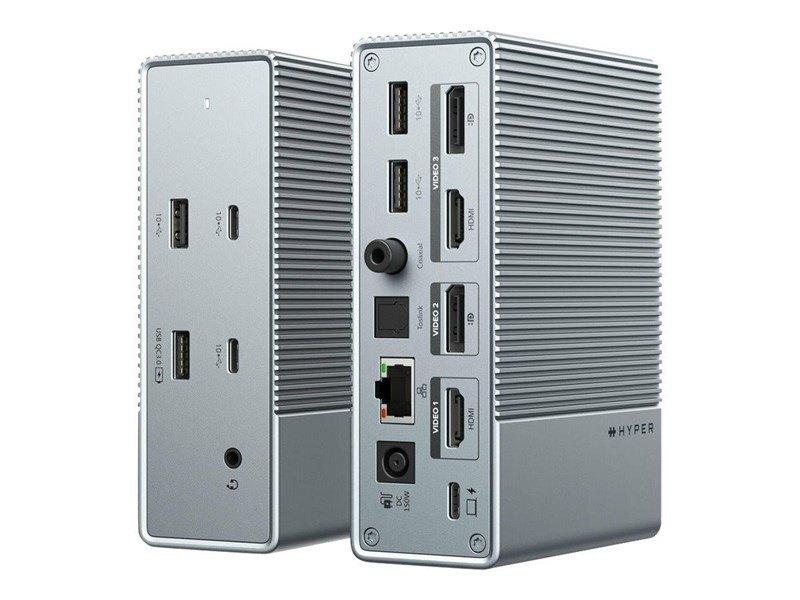
Beste dockingstasjon 2026 — USB-C og Thunderbolt i test
Én kabel. To skjermer, fullt ladet batteri, kablet nett og fem USB-porter — det er hva en god dockingstasjon faktisk gjør for deg. Vi har gått gjennom markedet grundig og plukket ut de beste USB-C- og Thunderbolt-dockene du kan kjøpe akkurat nå. Enten du vil sette opp et skikkelig hjemmekontorrigg eller bare slutte å rote med kabler hver gang du tar med laptopen hjem, er en dock investeringen som betaler seg raskest. Trenger du også tips om hvilken skjerm som passer best med USB-C-inngang, se vår oversikt over beste USB-C-skjerm.
Vi har testet dockingstasjoner i ulike prisklasser og med ulike tilkoblingstyper — fra budsjettvennlige USB-C-modeller til fullverdige Thunderbolt 4-stasjoner med 135W Power Delivery. Det største skillet ligger ikke i pris, men i hvilken tilkoblingsteknologi laptopen din faktisk støtter. Kjøper du feil dock for laptopen din, ender du opp med halvparten av funksjonaliteten du betalte for. Vi hjelper deg finne riktig match.
Anbefalte dockingstasjoner
Oppdatert for sommeren 2026.
Kensington SD4781P — Best for kontormiljøer med blandede laptoper
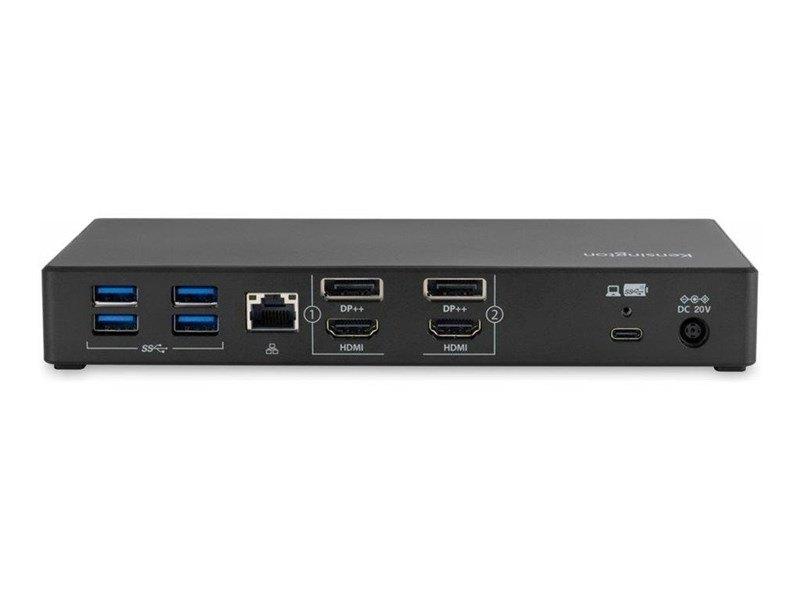
Kensington SD4781P er en ekte USB-C-dock — ikke Thunderbolt — noe som faktisk er en fordel i konteksten den er designet for. Den støtter nemlig både USB-C og USB-A tilkobling til verten, noe som er sjelden kost i denne klassen. Det betyr at eldre laptoper uten USB-C også kan bruke den. Power Delivery er på 100W, som dekker de aller fleste ultrabooks og business-laptoper med god margin. Du kan kjøre to 4K-skjermer samtidig via DisplayPort og HDMI, men husk at dette forutsetter at laptopen selv støtter doble skjermer via USB-C — docken er avhengig av laptopens native grafikkontroller. SD-kortleser og 3,5 mm lydport er med, og docken er bygget for daglig, langsiktig bruk i tøffe kontormiljøer. Kensington har holdt på med kontortilbehør i tiår, og det merkes på byggekvaliteten.
Kensington SD4781P – dobbel 4K-dokkingstasjon med USB-C og USB-A
En dokkingstasjon gjør laptopen din om til en fullverdig arbeidsstasjon med én kabel — og Kensington SD4781P er designet for de som vil kjøre to skjermer i 4K-oppløsning samtidig. Det smarte her er at den støtter både USB-C og USB-A tilkobling, noe som gjør den kompatibel med både nyere laptoper og eldre modeller uten USB-C. Perfekt for deg som bytter mellom kontormaskinen og en personlig laptop.
Hva du bør sjekke
Butikk: Proshop
Kategori: Skjermtilbehør
Spesifikasjoner: USB-C og USB-A tilkobling, dobbel 4K skjermutgang, dokkingstasjon (K33603EU)
Passer best for
Denne docken er et godt valg for hybridarbeidere og kontorfolk som trenger to 4K-skjermer og vil ha fleksibiliteten til å koble til enten via USB-C eller USB-A. Den er spesielt nyttig i kontormiljøer der ulike ansatte bruker ulike laptopmodeller — én dock som fungerer for alle. Kensington er et velrespektert merke innen kontortilbehør, og SD4781P er bygget for daglig bruk over lang tid.
Vær obs på
Dobbel 4K-støtte er avhengig av at laptopen din faktisk støtter to eksterne skjermer via USB-C — ikke alle gjør det, og Intel Iris-grafikk på mange mellomklasse-laptoper har begrensninger her. Sjekk laptopens spesifikasjoner før kjøp. USB-A-tilkoblingen gir normalt lavere båndbredde og kan påvirke maks oppløsning eller oppdateringsfrekvens på skjermene sammenlignet med ren USB-C/Thunderbolt.
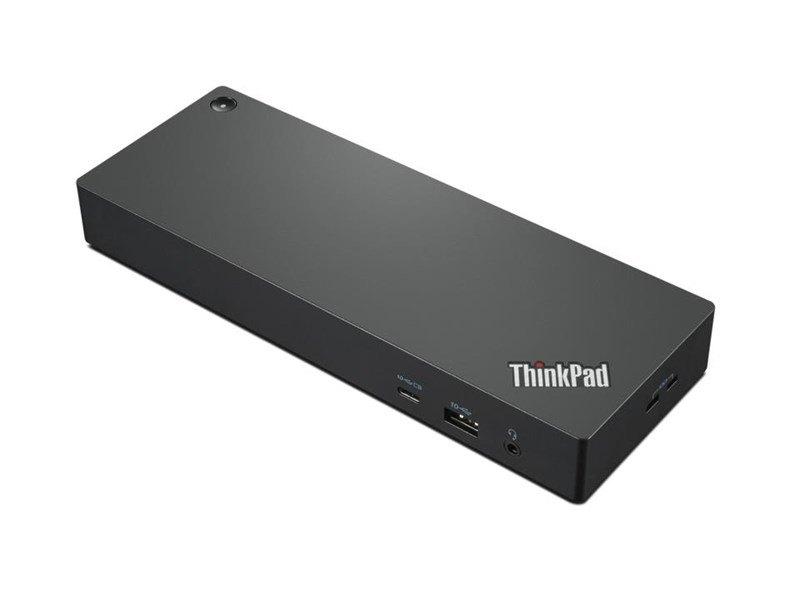
Lenovo TB4-docken er en fullverdig Thunderbolt 4-dock med alle fordelene det innebærer: 40 Gbps båndbredde, garantert støtte for to eksterne skjermer og bakoverkompatibilitet med USB-C og USB4. 135W Power Delivery er nok til å lade selv kraftige 16” workstation-laptoper uten at batteriet tømmes under belastning — noe mange 90W-docke sliter med. To DisplayPort-utganger lar deg koble til to skjermer i høy oppløsning uten DisplayLink-chip eller drivertrøbbel. Kablet Gigabit Ethernet og fire USB-A-porter er selvsagt med. Universell TB4-sertifisering betyr at den fungerer like bra med en MacBook Pro som med en ThinkPad eller Dell XPS — ikke bare med Lenovos egne maskiner. Har du en Thunderbolt-port, er dette drømmematchen.
Lenovo Universal Thunderbolt 4 Dock – 135W lading og to DisplayPort-utganger
Thunderbolt 4 er den høyeste standarden for laptop-dokkingstasjoner, og Lenovo Universal TB4 Dock utnytter det til det fulle. Du får to DisplayPort-utganger for to skjermer, 135 watt strøm tilbake til laptopen — nok til å lade selv kraftige workstation-maskiner — og kablet Gigabit Ethernet for stabil nettverkstilkobling. Alt dette via én Thunderbolt 4-kabel mellom dock og laptop.
Dette er docken for deg med en Thunderbolt 4-kompatibel laptop — typisk en nyere MacBook Pro, ThinkPad, Dell XPS eller HP EliteBook — som vil ha et komplett arbeidsstasjonoppsett med to skjermer, fullt ladet batteri og kablede nett uten en jungel av kabler. 135W PD betyr at selv en kraftig 16” laptop får nok strøm. Universell-merket betyr at den fungerer med alle TB4-sertifiserte maskiner, ikke bare Lenovo.
Vær obs på
Thunderbolt 4 krever at laptopen din faktisk har en TB4-port — en vanlig USB-C-port er ikke det samme. Har du en USB-C-laptop uten Thunderbolt, vil du ikke få utnyttet alle funksjonene (og kanskje ikke to skjermer i det hele tatt, avhengig av maskin). DisplayPort-kabler til skjermene følger normalt ikke med i esken — kjøp disse separat. Sjekk også om skjermene dine har DP-inngang eller om du trenger HDMI-adapter.
Fire skjermutganger på én dock er imponerende, og Targus GEN2 skiller seg kraftig ut med kombinasjonen 2 × HDMI og 2 × DisplayPort. Det betyr at du kan mikse skjermer med ulike innganger uten å jage etter adaptere — en blanding av eldre HDMI-skjermer og nyere DisplayPort-modeller fungerer fint. Docken er en USB-C-dock (ikke Thunderbolt), men bruker DisplayLink-teknologi for å drive flere skjermer enn laptopens native USB-C-utgang normalt tillater. DisplayLink krever en liten driver installert på datamaskinen, men løper stabilt på både Windows og nyere macOS. Power Delivery og Gigabit Ethernet er med. Har du allerede to-tre skjermer stående og vil samle alt i ett oppsett, er dette kandidaten — men sjekk at laptopen din er kompatibel med DisplayLink-driveren før du kjøper.
Targus Drive GEN2 – USB-C-dock med fire skjermutganger og GigE
Fire skjermutganger på én dock er ikke hverdagskost, og Targus Drive GEN2 skiller seg ut med både 2 × HDMI og 2 × DisplayPort — noe som gir deg stor fleksibilitet til å koble til skjermer med ulike innganger uten å jage etter adaptere. Docken bruker USB-C for tilkobling til laptop og har Gigabit Ethernet for kablede nettverk. Det er en kraftig pakke for de som virkelig vil ha mange skjermer i ett oppsett.
Targus GEN2 er skapt for de som har eller planlegger et tre- eller fireserskjermoppsett, og som har skjermer med blandet innganger (noen med HDMI, noen med DP). Den er også et godt valg der du vil unngå å kjøpe separate skjermadaptere fordi docken rett og slett dekker begge standarder. Passer fint til Windows-laptoper med USB-C eller Thunderbolt-port som er satt opp som arbeidsstasjon.
Vær obs på
Å kjøre alle fire skjermutgangene samtidig avhenger av at laptopen din støtter det — de fleste laptoper har grafikkbegrensninger på antall samtidige eksterne skjermer, og USB-C (uten Thunderbolt) kan begrense deg til to. GEN2 er et steg opp fra originalen, men er ikke en Thunderbolt 4-dock, så forvent USB-C-ytelse fremfor TB4 båndbredde. Sjekk laptopens GPU og dock-kompatibilitet nøye om du planlegger fire skjermer.
En dockingstasjon — eller USB-C dock — er en liten boks du kobler mellom laptopen og alt det andre utstyret ditt. I stedet for å plugge inn én kabel til skjermen, én til strøm, én til tastaturet og én til nettverket hver gang du setter deg ned, kobler du bare til én enkelt kabel fra docken. Alt annet er alltid koblet til docken.
Det høres enkelt ut, og det er poenget. En god dock gjør at arbeidsplassen din ser ut som en skikkelig stasjonær arbeidsstasjon — med en ordentlig skjerm (eller to), fullt ladet batteri og kablet internett — men du kan plukke opp laptopen og gå når du vil, uten å rive ut sju kabler.
Docken sitter mellom to standarder: tilkoblingen til laptopen (USB-C eller Thunderbolt) og tilkoblingene ut til periferiutstyr (HDMI, DisplayPort, USB, Ethernet). Hvilken teknologi som brukes på laptop-siden avgjør hva docken kan prestere.
Det finnes to typer docke du møter på markedet i dag: vertsdrevne (host-powered) og selvforsynte (self-powered). En vertsdrevet dock henter strøm fra laptopen og er typisk kompakt og reisevennlig — men klarer sjelden mer enn 60–85W PD og én skjerm. En selvforsynt dock har egen strømadapter og kan levere 130W+ PD, drive flere skjermer og ha langt flere porter. De fullverdige dockene vi anbefaler her er alle selvforsynte.
Kjøpsveiledning — hva bør du se etter?
En dockingstasjon er ikke bare en hub med mange porter. Her er det som faktisk skiller en god dock fra en dårlig:
Thunderbolt 4, USB4 og USB-C — de tre nivåene forklart
Dette er det viktigste du må forstå, og dessverre er markedsføringen forvirrende. La oss rydde opp.
USB-C er utelukkende en kontaktform — den sier ingenting om hva som faktisk sendes gjennom kabelen. Du kan ha en USB-C-port som bare støtter USB 2.0 (480 Mbps) eller en som støtter Thunderbolt 4 (40 Gbps). Begge ser identiske ut utenfra.
USB4 er en nyere standard som bruker USB-C-kontakten og gir opptil 40 Gbps — det samme som Thunderbolt 4 i teori. Mange nye laptoper (spesielt AMD Ryzen) har USB4-porter. USB4 støtter som regel to eksterne skjermer, men det varierer mellom produsentene.
Thunderbolt 4 er Intels protokoll som også bruker USB-C, men med strenge minimumskrav: alltid 40 Gbps, alltid to eksterne 4K-skjermer, alltid 100W PD til tilkoblet enhet. En Thunderbolt 4-sertifisert dock som Lenovo TB4 er garantert interoperabel med alle sertifiserte Thunderbolt 4-laptoper.
En vanlig USB-C-dock (som Targus GEN2 og Kensington SD4781P) baserer seg på USB-standarden, typisk USB 3.2 Gen 2 med 10 Gbps. Det gir langt lavere båndbredde enn Thunderbolt, og antall simultane skjermer er begrenset av laptopens native kapasitet — med mindre docken bruker en DisplayLink-chip som omgår dette.
Kort sagt: har du en Thunderbolt-port (lynsymbol ved siden av USB-C-porten), velg en TB4-dock. Har du USB4, funger de fleste TB4-docke godt, men sjekk spesifikasjonene. Har du bare USB-C uten noen av disse, velg en USB-C-dock som passer laptopens faktiske kapasitet.
Power Delivery — nok watt til å faktisk lade under belastning
Power Delivery (PD) er standarden som bestemmer hvor mye ladestrøm docken sender tilbake til laptopen. Dette er viktigere enn mange tror — en dock med for lav PD gjør at batteriet tømmes sakte selv om laptopen er koblet til.
Her er tommelfingerregelen basert på laptoptype:
45–65W: Dekker de fleste tynne og lette ultrabooks (Surface Pro, MacBook Air, standard ThinkPad L-serie)
90–100W: Mellomklasse og tyngre laptoper (14–15” modeller med dedikert grafikkort, ThinkPad X1 Carbon)
130–140W: Kraftige workstation-laptoper, 16” MacBook Pro, gaming-laptoper under lett last
Lenovo TB4-docken leverer 135W PD — det er i praksis maksimalt du trenger for nesten alle laptoper på markedet. Er du usikker, sjekk hva den originale strømadapteren til laptopen din leverer, og velg en dock som matcher eller overgår dette tallet.
En viktig detalj: docken bruker selv noe av strømmen til å drive sine egne kretser, porter og tilkoblede enheter. En dock med 135W PD leverer reelt sett rundt 120–125W til laptopen under fullt for. Med 90W-docke og en laptop som trenger 90W, kan du ende opp med at batteriet synker sakte under tung last — selv om du er koblet til.
Én eller to skjermer — og hva begrenser antallet?
Å kjøre to skjermer via dock er en av de vanligste grunnene til å kjøpe en, men her er det mange som blir skuffet. Begrensningen ligger sjelden i docken alene — den ligger i kombinasjonen av laptopen, docken og skjermenes tilkoblingstype.
For å kjøre to skjermer via en USB-C-dock trenger du enten:
En laptop som nativt støtter to skjermer via USB-C — noen ThinkPads og Dell XPS-modeller gjør dette via MST (Multi-Stream Transport), men det er langt fra alle.
En dock med DisplayLink-chip — DisplayLink er en teknologi som komprimerer videosignalet og sender det som data over USB. Det omgår laptopens native begrensning og lar deg kjøre flere skjermer enn USB-C normalt tillater. Targus GEN2 bruker dette.
En Thunderbolt 4-dock — TB4 garanterer to 4K-skjermer, ferdig snakk. Ingen DisplayLink-driver nødvendig.
For to skjermer i 4K@60Hz er Thunderbolt det trygge valget. For to skjermer i 4K@144Hz trenger du Thunderbolt 4 og skjermer med DisplayPort 1.4. Vil du ha en kurvet ultrawide i 3440×1440 og en ekstra 4K-skjerm ved siden av, bør du gå direkte på Lenovo TB4.
macOS-spesifikt: MacBook Air M1 og M2 støtter bare én ekstern skjerm via USB-C/Thunderbolt i standard oppsett — uansett hvilken dock du kobler til. Det er en begrensning i Apple-silisiumet, ikke i docken. MacBook Air M3 og nyere støtter to eksterne skjermer, men da må lokaldisplayet (selve MacBook-skjermen) stenges. MacBook Pro M-serie har ingen slik begrensning. Vi kommer tilbake til dette i FAQ-en under.
Vil du ha en 4K-skjerm med høy oppdateringsfrekvens til den ene utgangen og en gaming-skjerm til den andre, er Thunderbolt den eneste teknologien som gir deg nok båndbredde uten å kompromisse på Hz eller oppløsning.
Porter — Ethernet, USB og kortleser
Antall porter er ikke alt, men riktig type porter er viktig. Se etter:
Gigabit Ethernet (GbE): Alle tre dockene vi anbefaler har dette. Kablet nett er alltid mer stabilt enn Wi-Fi — kritisk om du er på videomøter hele dagen eller jobber mot servere
USB-A porter: Nyttig for eldre periferiutstyr (mus, tastatur, minnepinner). Se etter minst 3–4 stykk, helst noen med USB 3.2 Gen 2 (10 Gbps) for rask filoverføring
USB-C downstream: For å lade telefon, koble til nyere periferiutstyr eller knytte til en ekstern SSD direkte fra docken
SD/microSD-kortleser: Praktisk for fotografer og videofolk. Kensington SD4781P har dette innebygd
3,5 mm lydutgang/inngang: Glem ikke dette hvis du bruker kablede hodetelefoner eller ekstern lyd. Mange docke utelater dette for å spare plass
Kabelkvalitet spiller også inn. Til Thunderbolt 4-docke: bruk alltid kabelen som fulgte med, eller kjøp en sertifisert Thunderbolt 4-kabel. Billige USB-C-kabler — selv de som ser robuste ut — er ikke alltid sertifisert for 40 Gbps og kan begrense ytelse og PD-kapasitet dramatisk.
Kompatibilitet — MacBook vs. Windows og hva du faktisk støtter
MacBook Pro (M-serie) har Thunderbolt 4 og fungerer perfekt med TB4-dockene. MacBook Air M1 og M2 har teknisk sett Thunderbolt/USB4, men er begrenset til én ekstern skjerm i grunnoppsettet — det er Apples valg, ikke en TB4-begrensning. MacBook Air M3 og nyere støtter to skjermer hvis du stenger lokaldisplayet. Sjekk Apples egne spesifikasjoner for din modell.
Windows-laptoper varierer enormt. Intel Thunderbolt-sertifiserte laptoper — typisk ThinkPad X/T/P-serie, Dell XPS og Precision, HP EliteBook og ZBook — fungerer utmerket med TB4-docke. Rimeligere forbruker-laptoper med bare USB-C (ingen Thunderbolt-logo) er begrenset til USB-C-docke, og antall støttede skjermer varierer. AMD-baserte laptoper med USB4 funger som regel bra med TB4-docke men dobbelsjekk skjermstøtten.
Et godt råd: finn frem tech-spec-siden til laptopen din på produsentens nettside og se etter hva USB-C-portene faktisk støtter. Det er spesifisert der, og det er den eneste pålitelige kilden.
Hvem passer hva — en sammenligningsgjennomgang
Vi har testet tre veldig ulike docke, og alle tre passer for ulike brukere. Her er den ærlige sammenligningen.
Kensington SD4781P vs. Lenovo TB4: Kensington er det bredere, mer fleksible valget for delte kontoroppstillinger — den tar imot alle maskiner uansett om de har USB-C eller USB-A. Lenovo TB4 er den rene premium-opplevelsen for deg som har Thunderbolt og vil ha best mulig ytelse, størst skjermfrihet og høyest PD. For en Mac-bruker med MacBook Pro er Lenovo TB4 ingen konkurranse.
Kensington SD4781P vs. Targus GEN2: Begge er USB-C-docke, men med ulik filosofi. Kensington er bred og kontorkompatibel med kortleser og USB-A-vertsinngang. Targus GEN2 er rendyrket multi-skjerm med fire utganger og DisplayLink-teknologi. Bruker du én skjerm, er Kensington nok. Trenger du tre-fire skjermer, er Targus det eneste valget av disse to.
Lenovo TB4 vs. Targus GEN2 for dual-skjerm: Kjører du to skjermer via Lenovo TB4 — en 4K-kontorskjerm til siden og en buet skjerm foran — får du nativt signal med full oppløsning og Hz uten driver-overhead. Targus GEN2 bruker DisplayLink, som er bra men har litt CPU-overhead og noen ganger gir subtile problemer med video og spill. For en Windows-bruker som vil ha maksimal skjermfleksibilitet er Targus GEN2 et godt valg, men for ren bildekvalitet og latens vinner Thunderbolt.
Reise vs. hjemmekontor: Ingen av disse tre er primært reisedocke — de er alle selvforsynte stasjonsmodeller. Trenger du noe å ta med i sekken, bør du se på kompakte buss-drevne alternativer med lavere PD-kapasitet. Disse tre er ment å sitte på pulten og aldri flyttes.
Praktiske tips
Noen ting vi har lært etter å ha brukt docke i jobb og hjemme over lengre tid:
Kjøp kabler separat. De fleste docke leveres ikke med DisplayPort- eller HDMI-kabler. Sett av budsjettet til to gode kabler — helst DisplayPort 1.4 om du planlegger 4K@144Hz eller 1440p med høy oppdateringsfrekvens. Se vår oversikt over gaming-skjerm med høy oppdateringsfrekvens for å forstå hvilken standard du trenger.
Sjekk laptopens spesifikasjoner grundig. Produsenten oppgir som regel “maks antall støttede eksterne skjermer” i tech-specene. Dette er et hardkodet tak fra grafikkontrolleren, ikke noe docken kan overvinne — unntatt via DisplayLink.
Plasser docken med god luftgjennomstrømning. Docke med høy PD-kapasitet blir varme under last. Ikke legg dem inn i skrivebordsskuffen eller under en haug med kabler.
Thunderbolt-kabelen gjør en forskjell. Bruk kabelen som fulgte med docken, eller kjøp en sertifisert Thunderbolt 4-kabel. Billige USB-C-kabler kan begrense ytelse og PD-kapasitet dramatisk, og de er ikke alltid merket på en måte som avslører dette.
For MacBook-brukere: macOS håndterer eksternt skjermoppsett litt annerledes enn Windows. Koble til skjermene én om gangen og la macOS konfigurere dem før du kobler til den neste — det reduserer sjansen for oppstartskluss. Slå av skjermene i riktig rekkefølge når du kobler fra.
Velg riktig paneltype for skjermen du kobler til. En IPS-skjerm til kontorarbeid og en OLED til kvelds-gaming gir veldig ulikt resultat — docken er nøytral, men skjermen du velger er ikke det. En god skjermarm gjør resten av oppsettet ditt enda ryddigere — kombinert med en dock er det fort gjort å gå fra kabelsalat til et rent, profesjonelt arbeidsbord.
Ofte stilte spørsmål
Hva er forskjellen mellom USB-C-dock og Thunderbolt-dock?
En USB-C-dock bruker USB-standarden (typisk USB 3.2 Gen 2 med opp til 10 Gbps) for å koble til laptopen. En Thunderbolt-dock bruker Thunderbolt-protokollen (40 Gbps for TB4) gjennom samme USB-C-kontakt. Thunderbolt gir fire ganger høyere båndbredde, noe som er avgjørende for to 4K-skjermer og høy Power Delivery på samme tid. Begge bruker samme type kabel og kontakt, men Thunderbolt-docke krever at laptopen din har en Thunderbolt-port — ikke bare USB-C — for full funksjonalitet.
Kan jeg bruke en Thunderbolt-dock med en vanlig USB-C-laptop?
Ja, men du får ikke utnyttet Thunderbolt-kapasiteten. Thunderbolt 4-docke er bakoverkompatible med USB-C, så de fungerer som vanlige USB-C-docke — men du er begrenset til USB-C-ytelse. Det betyr typisk at du bare kan kjøre én ekstern skjerm i stedet for to, og PD-kapasiteten kan begrenses til det USB-C Power Delivery tillater. Sjekk laptopens spesifikasjoner for å vite hva du faktisk støtter. Kjøper du Lenovo TB4 til en USB-C-laptop, betaler du for funksjoner du ikke kan bruke.
Hvorfor får MacBook Air bare én ekstern skjerm?
MacBook Air M1 og M2 er begrenset til én ekstern skjerm via Thunderbolt/USB-C — det er en arkitektonisk beslutning i Apple-silisiumet, ikke en svakhet i docken. Selv en fullverdig Thunderbolt 4-dock som garanterer to skjermer til en Windows-laptop, kan bare drive én skjerm til en M1/M2 Air. MacBook Air M3 og nyere har utvidet dette til to skjermer, men med en betingelse: lokaldisplayet (selve Air-skjermen) må stenges. Vil du bruke to 4K-skjermer og MacBook-skjermen samtidig, trenger du MacBook Pro M-serie. Docken er ikke skyldig her.
Trenger jeg Thunderbolt, eller holder USB-C?
Det avhenger av hva du skal gjøre. Kjører du én skjerm og trenger pålitelig lading og et ryddig portutvalg, holder en god USB-C-dock fint. Vil du ha to skjermer i full oppløsning uten DisplayLink-overhead, anbefaler vi Thunderbolt 4. Har du en gaming-laptop og trenger høy båndbredde til en OLED gaming-skjerm uten kompromisser, er Thunderbolt rett vei. For de fleste kontorbrukere med én ekstern skjerm er USB-C-dock et godt og rimeligere valg — men sjekk at laptopen din faktisk støtter den funksjonaliteten du trenger via USB-C.
Hvor mye watt bør docken levere?
Regn slik: finn watt-tallet på den originale strømadapteren til laptopen din, legg til 15–20 % buffer. En laptop med 65W lader er trygg med en 90W dock. En laptop med 96W lader bør ha 130W+. Aldri gå under laptopens originalspesifikasjon, for da er batteriet garantert i fri fall under belastning. Lenovo TB4 med 135W er fremtidssikker for de aller fleste laptoper — inkludert fremtidige oppgraderinger. Kensington SD4781P med 100W dekker de fleste ultrabooks og business-laptoper godt.
Støtter alle dockingstasjoner to skjermer?
Nei, ikke alle — og dette er en av de vanligste skuffelsene folk opplever. Evnen til å kjøre to skjermer avhenger av tre ting: (1) laptopen din må støtte to eksterne skjermer, (2) docken må ha nok båndbredde, og (3) riktig teknologi må være på plass. Thunderbolt 4-docke garanterer to skjermer for TB4-laptoper. USB-C-docke varierer — noen bruker DisplayLink for å omgå begrensningene (Targus GEN2), andre er avhengige av laptopens native kapasitet. Sjekk produktbeskrivelsen og laptopens spesifikasjoner nøye. For MacBook Air M1/M2 gjelder spesielle regler — se spørsmålet over.
Er dockingstasjoner kompatible med alle laptoper?
USB-C-docke fungerer med de aller fleste laptoper med USB-C-port, men med ulik funksjonalitet avhengig av laptopens kapasitet. Thunderbolt-docke krever en Thunderbolt-port (merket med lynsymbol ⚡ eller “TB4” ved siden av USB-C-kontakten). MacBook Pro M-serie har Thunderbolt, MacBook Air har Thunderbolt/USB4 med noen begrensninger. For Windows-laptoper: business-klasse (ThinkPad X/T/P-serie, Dell XPS og Precision, HP EliteBook og ZBook) har som regel Thunderbolt. Forbrukermodeller i lavere priskategori har gjerne bare USB-C uten Thunderbolt — sjekk spesifikasjonene hos produsenten.
Trenger jeg en ekstern strømadapter til docken?
De fleste fullverdige dockingstasjoner med Power Delivery over 65W krever ekstern strømforsyning — de tar ikke nok strøm fra laptopen alene til å drive alt utstyret og lade laptopen tilbake. Enklere huber og kompakte reisedocke kan klare seg buss-drevet (uten ekstern strøm), men da er funksjonaliteten sterkt begrenset — typisk ett eller to USB-porter og ingen PD. Lenovo TB4-docken og Kensington SD4781P bruker begge ekstern strøm. Dette er normalt for fullverdige stasjonsmodeller.
Kan jeg bruke docken til gaming og trenger jeg lav forsinkelse?
For vanlig kontorarbeid, kreativt arbeid og videostrømming er en dock helt utmerket. Til gaming er Thunderbolt 4 det sikreste valget — høy båndbredde og lav latens. USB-C-docke med DisplayLink-chip kan fungere til gaming, men DisplayLink introduserer komprimering og noe ekstra latens som er merkbart i konkurransegaming. For seriøs gaming med høy oppdateringsfrekvens anbefaler vi å koble gaming-skjermen direkte til laptopen hvis mulig, og bruke docken til resten av periferiutstyret. Sjekk at docken støtter DisplayPort 1.4 om du planlegger 4K@144Hz eller 1440p@240Hz via docken.
En dockingstasjon er en av de få investeringene som faktisk forandrer hvordan du bruker laptopen din. Det er ikke piff — det er funksjonalitet du merker fra dag én. Har du en Thunderbolt-laptop, er Lenovo TB4 det naturlige steget opp. Trenger du fleksibilitet for ulike maskintyper, leverer Kensington SD4781P. Og vil du ha et fullstendig multi-skjermoppsett, er Targus GEN2 svaret.
Les også hva vi anbefaler innen beste kontorskjerm, beste PC-skjerm og beste USB-C-skjerm. Trenger du støtte til skjermen, har vi testet de beste skjermarmene og kan hjelpe deg velge riktig. Vil du forstå mer om paneltyper og oppløsning, anbefaler vi artikkelen om IPS, VA eller OLED. Og vurderer du en buet skjerm eller ultrawide som første ekstraskjerm, er det verdt å lese om hva du faktisk trenger av dock-kapasitet for disse oppløsningene.