Beste bærbar skjerm 2026 — portable USB-C-skjermer i test
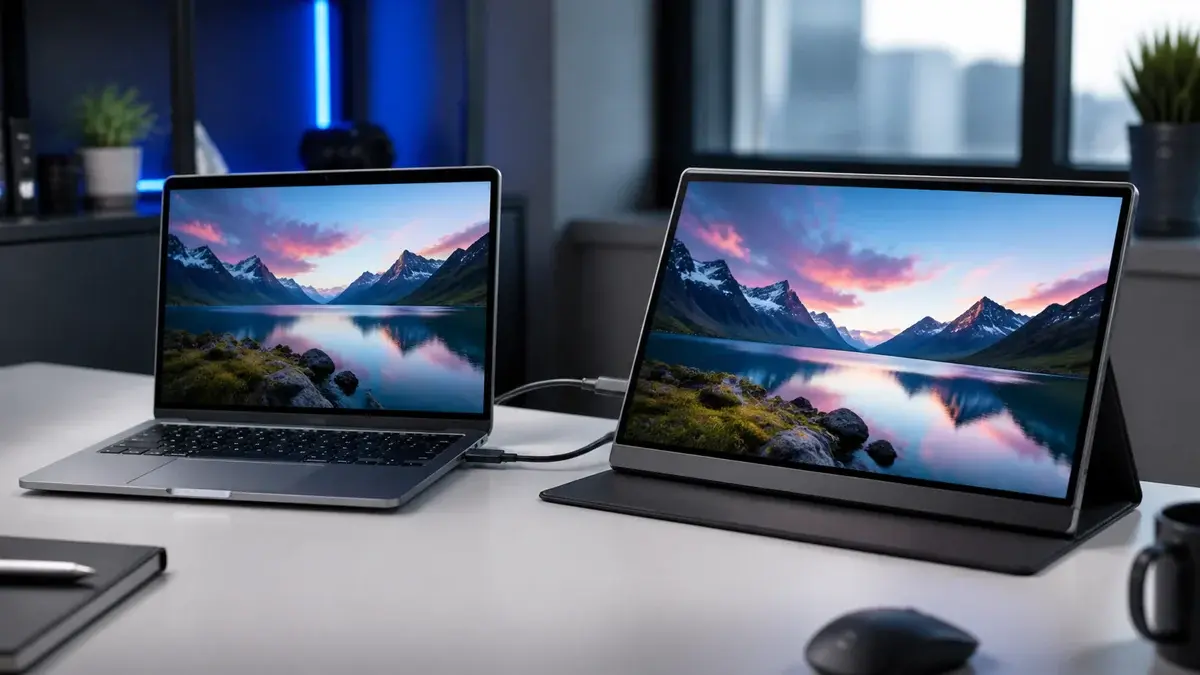
Én USB-C-kabel. Én ekstra skjerm. Og plutselig kan du jobbe ordentlig fra et hotellrom, en kafé eller en annens kontor. En bærbar skjerm er ikke utstyr for nerder — det er et verktøy for deg som stadig sitter med for lite skjermplass til det du holder på med.
Vi har gått gjennom markedet og plukket ut de beste portable skjermene du kan kjøpe akkurat nå, fra budsjettmodellen som bare skal fungere til den lille 16-tommeren som faktisk gir deg plass til to vinduer side om side. Trenger du hjelp til å velge riktig tilkobling, se vår guide til beste USB-C-skjerm for en bredere oversikt over skjermer med USB-C-inngang.
Men først — og dette er viktig — er det én ting du må sjekke på laptopen din før du kjøper noe som helst. Det er det vanligste feilkjøpet i denne kategorien, og vi kommer tilbake til det i kjøpsguiden.
Anbefalte bærbare skjermer
Oppdatert for sommeren 2026.
Lenovo L15 — Beste bærbare skjerm totalt
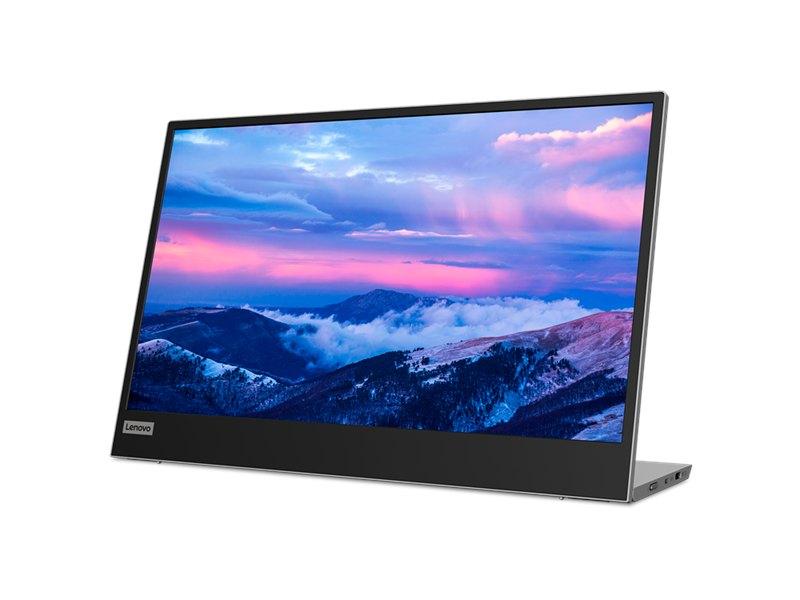
Lenovo L15 er standardsettet for deg som vil ha en pålitelig portabel skjerm uten å tenke for mye. 15 tommer, FHD, IPS og 65W USB-C lading via én kabel. Det er en Lenovo — du vet hva du får: solid bygge- og materialkvalitet, ingen overraskelser. For den som er mye på reisefot og trenger noe som bare virker, er dette startpunktet.
Lenovo L15 – 15” portabel skjerm for deg på farten
En liten skjerm som gjør en stor forskjell når du jobber fra kafé, hotell eller møterom. Lenovo L15 er 15 tommer, veier lite og kobles til laptopen med én USB-C-kabel som også gir 65W lading — så du slipper å ta med strømadapteren separat. IPS-panelet gir grei fargegjengivelse og innsynsvinkel for en skjerm i denne prisklassen. Sjekk at laptopen din støtter USB-C DisplayPort Alt Mode, ellers fungerer den ikke som skjerm.
Deg som er mye på reisefot og vil ha en ekstra skjerm uten å slite ryggen. Den passer perfekt i sekken ved siden av laptopen og tar minimal plass i bagasjen. Også nyttig som fast andreekran på et trangt skrivebord hjemme — bare koble til og ha e-post eller Slack åpent på siden mens du jobber med hovedskjermen.
Vær obs på
1080p på 15” gir ikke den pikseltettingen du er vant til fra en moderne laptopskjerm. Til de fleste kontoroppgaver er det mer enn godt nok, men hvis du er vant til Retina-skjerm kan det oppleves litt grovt. 65W USB-C lader de fleste ultrabooks, men kraftigere maskiner med 100W+ lading vil ikke bli fullt ladet mens de er i bruk. Fargeomfanget er heller ikke dimensjonert for kreativt arbeid — denne er for produktivitet, ikke fargekorrigering.
ASUS ZenScreen MB166CR — Beste 16-tommer for produktivitet
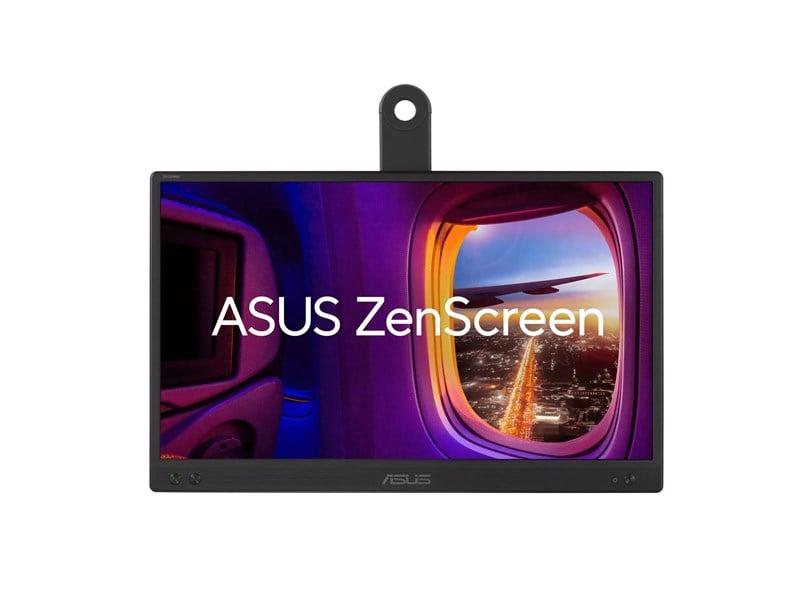
16 tommer er merkbart bedre enn 15 når du vil ha to vinduer side om side. ZenScreen MB166CR er slank, lett, og leveres med et deksel som dobler som stativ — veldig gjennomtenkt for reisebruk. USB-C klarer alt i én kabel, og IPS-panelet gir god innsynsvinkel for presentasjoner og samarbeid. ASUS ZenScreen-serien er gjennomtestet og brukt av folk som lever i flyplasslounger og møterom.
ASUS ZenScreen MB166CR — slank 16-tommer for deg som reiser mye
16 tommer er et søtt punkt for bærbare skjermer: stort nok til at du faktisk vinner noe ved å bruke det, lite nok til at det glir inn i de fleste laptop-vesker. ZenScreen MB166CR kobles til med én USB-C-kabel som tar seg av både bilde og strøm — ingen ekstra adapter å glemme på hotellet. Det medfølgende dekselet dobler som stativ og holder skjermen i en komfortabel vinkel på bordet.
Konsulenter, studenter og alle som er mye på farten med laptop. 16”-formfaktoren gir faktisk brukbar skjermplass til å ha to vinduer side om side, og IPS-panelet holder fargene og innsynsvinkelen grei nok for presentasjoner i lyse møterom. Den lave vekten gjør at du faktisk tar den med deg fremfor å la den stå igjen hjemme.
Vær obs på
Husk å sjekke at laptopen din støtter USB-C med DisplayPort Alt Mode — det er ikke alle USB-C-porter som sender bildesignal, selv på nyere maskiner. 60Hz er standard for produktivitetsarbeid, men hvis du hadde håpt på en flytende gamingopplevelse på reise er dette feil skjerm. Lysstyrken er heller ikke i toppsjiktet, så direkte sollys utendørs blir en utfordring.
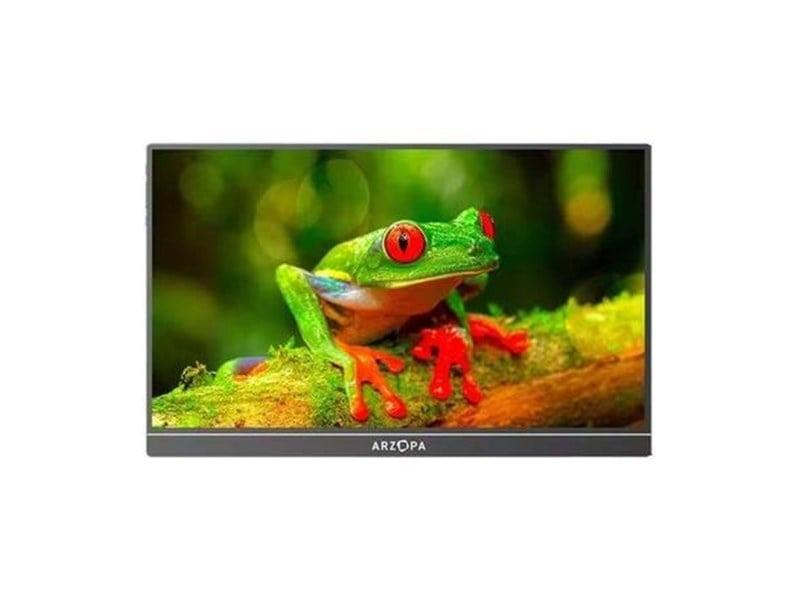
Touch på en portabel skjerm er mer nyttig enn det høres ut som, spesielt til presentasjoner og Windows-navigasjon. Arzopa A1T er dessuten det eneste alternativet i denne guiden med mini-HDMI i tillegg til USB-C — noe som faktisk redder deg hvis laptopen din mangler DP Alt Mode på USB-C-porten. Prisen er konkurransedyktig, og HDR-støtte er en fin bonus.
Arzopa A1T — bærbar skjerm med touch til den prisen
Arzopa er ikke det første merket folk flest tenker på, men A1T byr på noe de fleste konkurrentene mangler i denne prisklassen: touchscreen. Det betyr at du kan bla gjennom presentasjoner med fingeren eller bruke Windows-gester direkte på skjermen, noe som faktisk er nyttig i møter. Tilkoblingen er fleksibel — USB-C for DP Alt Mode-maskiner og mini-HDMI for maskiner uten bildesignal på USB-C-porten.
Deg som vil ha ekstra fleksibilitet med touch-input, eller den som har en eldre laptop med HDMI men ikke USB-C DP Alt Mode. Mini-HDMI-porten er en livredder i de tilfellene. Touchfunksjonen fungerer best med Windows 10/11 — macOS støtter touch fra eksterne skjermer dårlig, så Apple-brukere får ikke like mye glede av den funksjonen.
Vær obs på
Arzopa er et kinesisk merke med kortere historikk enn ASUS og Lenovo — sjekk at forhandleren har norsk garanti og at support faktisk er tilgjengelig om noe skulle gå galt. Mini-HDMI-kabelen er ikke alltid inkludert, så sjekk pakkeinnholdet. Touch-yteevnen er akseptabel, men ikke på nivå med dedikerte touchskjermer til kontor — tenk på det som en bonus, ikke en kjernefeature.
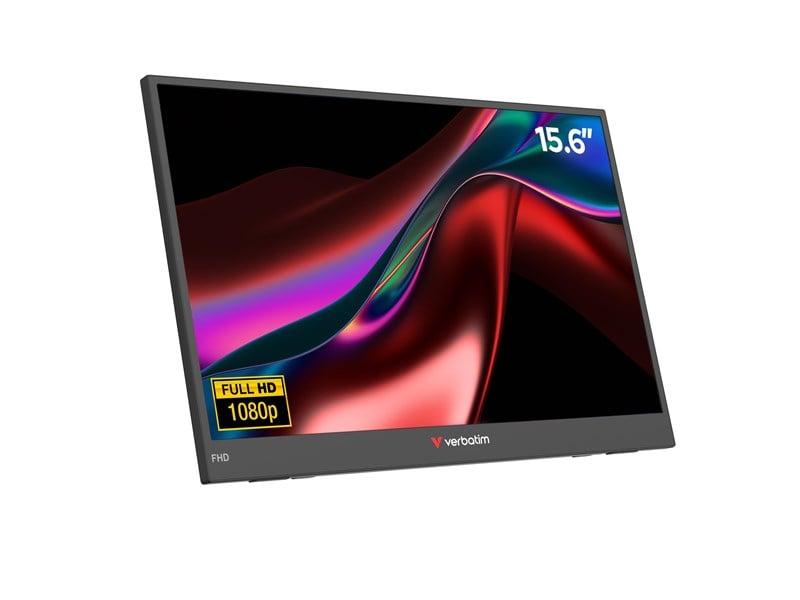
Verbatim er ikke glamorøst, men PMT-156 LIGHT gjør det den skal til en lavere pris enn konkurrentene. Full HDMI-port (ikke mini!) er et praktisk pluss — ingen ekstra adapter. USB-C fungerer til DP Alt Mode-maskiner, vanlig HDMI til alle andre. Et greit inngangspunkt om du vil prøve å ha en ekstra skjerm med deg uten å investere tungt.
Verbatim PMT-156 LIGHT — budsjettvenlig bærbar skjerm fra et kjent merke
Verbatim er et merke mange kjenner fra USB-pinner og optiske medier, men de lager faktisk greie bærbare skjermer også. PMT-156 LIGHT er den rimeligste i denne guiden og leverer det du trenger: 15,6 tommer FHD IPS, USB-C og vanlig HDMI. Ingen fancy touch eller ekstra funksjoner — bare en stabil skjerm som fungerer.
Hva du bør sjekke
Butikk: Proshop
Kategori: Skjermtilbehør
Spesifikasjoner: 15,6 tommer, 1920×1080 (FHD), USB-C, HDMI (full størrelse), lett og slank
Passer best for
Den prisbevisste brukeren som trenger en ekstra skjerm til hjemmekontoret eller reise uten å bruke mer enn nødvendig. Full HDMI-port (ikke mini) er et pluss — du slipper ekstra adapter og kabelen er enklere å finne. Et greit valg for studenter eller folk som rett og slett vil teste om en bærbar skjerm passer inn i arbeidsflyten uten å investere tungt.
Vær obs på
Verbatim er ikke kjent for topp bygge- og materialkvalitet i dette segmentet — plast og hengsler er greie, men ikke like robuste som ZenScreen-serien fra ASUS. USB-C-porten leverer bildesignal forutsatt at laptopen støtter DP Alt Mode, men pass på at den ikke bare er en ladeport. Sjekk produktsiden på Proshop for oppdatert pris og tilgjengelighet, da lagerstatus kan variere.
La oss ta dette med én gang. Du ser en bærbar skjerm med USB-C-tilkobling. Du har en laptop med USB-C-port. Du kobler til og… ingenting skjer.
Problemet er at USB-C er en kontaktform, ikke en protokoll. For at en portabel skjerm skal fungere via USB-C, må laptopen din støtte DisplayPort Alt Mode (DP Alt Mode) på akkurat den USB-C-porten. Ikke alle USB-C-porter gjør det.
Sjekk dette før du kjøper:
MacBook (alle modeller med USB-C/Thunderbolt): Støtter DP Alt Mode. Du er klar.
ThinkPad, Dell XPS, HP EliteBook (business-klasse): Støtter som regel DP Alt Mode. Sjekk spec-arket.
Rimeligere forbruker-laptoper med USB-C: Varierer kraftig. Noen porter er bare til lading. Se etter “DisplayPort Alt Mode” eller “DP over USB-C” i spesifikasjonene.
Spillelaptoper med kraftig GPU: Har som regel DP Alt Mode, men sjekk om skjermen er koblet til dedikert eller integrert grafikk — det påvirker hva du kan kjøre.
Finner du ikke DP Alt Mode? Da trenger du en skjerm med HDMI-inngang (vanlig eller mini). Arzopa A1T og Verbatim PMT-156 har begge HDMI-alternativ. Ser du etter en dockingstasjon som løser hele tilkoblingsproblematikken på én gang, har vi en egen guide for det.
Størrelse — 15” vs. 16”
Bærbare skjermer kommer nesten uten unntak i 15,6 eller 16 tommer. Forskjellen er mer merkbar enn den høres ut:
15,6” glir inn i de fleste laptop-vesker og veier minimalt. Litt trangt til to vinduer side om side.
16” er merkbart bedre til å dele opp arbeidsflyten. Noen millimeter bredere kan bety at du ikke konstant zoomer og scroller. Passer ikke alltid i samme veske som 14” laptopen — sjekk dimensjonene.
Generelt: jobber du mye med dokumenter og e-post, holder 15,6” fint. Jobber du med kode, regneark eller presentasjoner, er 16” pengene verdt.
Oppløsning — FHD er standardvalget
Alle skjermene i denne guiden er 1920×1080 (Full HD) og det er greit nok til alt kontorarbeid og produktivitet på 15–16 tommer. Pikseltettingen er ikke like høy som på en modern laptop-skjerm, men du vil ikke sitte og redigere bilder på en portabel skjerm uansett.
Noen importerte modeller reklamerer for “4K” i 15,6” — unngå dette. Skalering og ytelseskravet er ikke verdt det på et lite portabelt panel, og de aller fleste laptoper vil slite med å mate 4K-signal via USB-C og lade seg selv på samme tid.
Strømbehov — én kabel vs. to
Dette er en av de beste egenskapene ved moderne bærbare skjermer: de fleste kan ta strøm fra laptopen via USB-C og lade tilbake via USB-C passthrough. Noen modeller som Lenovo L15 leverer 65W tilbake til laptopen — nok til at de fleste ultrabooks ikke mister batteri mens de er tilkoblet.
Hva du bør vite:
USB-C passthrough/PD (Power Delivery): Skjermen mates fra laptopen, men sender lading tilbake. Én kabel til alt.
Selvforsynt via strømadapter: Noen skjermer har en liten strømadapter separat. Mer stabilt signal, men én ekstra kabel å dra med.
Uten lading tilbake: Skjermen bruker strøm fra batteriet ditt. Greit til kortere sesjoner, men ikke optimalt på lang dag.
Sjekk spec-arket for “Power Delivery” eller “pass-through charging” om du vil ha alt i én kabel.
Vekt og portabilitet
De fleste bærbare skjermer i 15–16” veier mellom 700 og 900 gram. Det høres lite ut, men kombinert med en 14” laptop, lader og annet reiseutstyr merkes det i ryggsekken etter noen timers gange. Se etter modeller under 800 gram om du reiser mye.
Dekselet/stativet er også viktig: noen leveres med et magnetisk deksel som dobler som stativ (ASUS ZenScreen), andre med en enkel fotstøtte. Sjekk at stativet holder skjermen stabilt nok i den vinkelen du trenger — noen billige løsninger er alt for lette og velter lett.
Bruksscenarier — hvem trenger egentlig en bærbar skjerm?
På reise og hjemmekontor
Det klassiske brukstilfellet: du jobber fra hotell, Airbnb eller et kontor du ikke kjenner, og vil ha mer skjermplass enn laptopskjermen alene gir. En portabel skjerm gjør at du kan ha e-post og Slack på den ene siden og arbeidsoppgaven foran deg — akkurat som du er vant til hjemme.
De fleste finner raskt ut at de aldri vil tilbake til én skjerm på reise. Det er ikke eksklusivt for “power users” — det er bare mer praktisk.
Som fast andreekran på hjemmekontoret
En bærbar skjerm trenger ikke være mobil. Mange bruker en portabel skjerm som fast andreekran på hjemmekontoret, nettopp fordi de er enkle å koble til uten docke eller ekstra strøm. Er du student med lite plass på rommet, er en 15,6” bærbar skjerm vesentlig enklere å integrere enn en tradisjonell stasjonær skjerm.
Vil du ta steget opp til en ekte kontorskjerm på fast plass, se vår beste kontorskjerm-guide eller beste PC-skjerm for større og mer funksjonsrike alternativ.
Presentasjoner og kundemøter
En bærbar skjerm er gullverdt i situasjoner der du vil vise noe til kunder eller kollegaer uten å håpe på at en HDMI-kabel eksisterer i møterommet. Legg skjermen foran den du snakker med, koble til USB-C og kjør den som en utvidet skjerm — du ser notater på laptopen, de ser presentasjonen foran dem. Arzopa A1T med touchscreen er ekstra nyttig her.
Ekstra skjerm til gaming-laptop
Gaming-laptoper er kraftige, men skjermen i den er ikke alltid optimal for alt du vil gjøre. En portabel skjerm som andreekran gir deg plass til kommunikasjon, streaming og backup-oppgaver mens spillet kjører på hoveddisplayet. Sjekk at laptopen din støtter to samtidige skjermer — ikke alle gjør det uten en dock.
Praktiske tips
Test én ting av gangen. Første gang du kobler til den bærbare skjermen, test med bare USB-C-kabelen som fulgte med. Dropp adapterne og ekstra kabler inntil du vet at grunnkonfigurasjonen fungerer. Feil kabel er en overraskende vanlig årsak til at ingenting skjer.
Juster oppdateringsfrekvensen manuelt. Windows setter noen ganger 30Hz som standard på en ekstra skjerm, selv om skjermen støtter 60Hz. Gå til Skjerminnstillinger → Avanserte visningsinnstillinger og sjekk at du faktisk kjører 60Hz.
Kjøp en ekstra USB-C-kabel. De fleste bærbare skjermer leveres med én kabel. Kjøp en ekstra og legg den i sekken — det koster lite og sparer deg for stress når du glemmer kabelen hjemme eller mister den.
Ikke stol på “USB-C” som eneste spec. Se etter “DisplayPort Alt Mode” eller “DP Alt Mode” eksplisitt i produktbeskrivelsen. “USB-C 3.1” eller “USB-C charging” alene er ikke nok. Om du er usikker, velg en modell med HDMI som backup-tilkobling.
Skjermarm passer ikke — men stativet teller. En skjermarm er ikke egnet for bærbare skjermer, men stativet/dekselet som følger med er avgjørende for ergonomi. Plasser skjermen i en vinkel som ikke tvinger deg til å se ned — ryggen din takker deg.
Ofte stilte spørsmål
Hva er USB-C DP Alt Mode, og støtter laptopen min det?
DP Alt Mode (DisplayPort Alternate Mode) lar USB-C-porten sende bildesignal i tillegg til data og strøm. Det er dette som gjør at en portabel skjerm fungerer med én enkelt USB-C-kabel. Alle MacBook-modeller med USB-C støtter dette. For Windows-laptoper: sjekk laptop-produsentens spec-side og se etter “DisplayPort over USB-C” eller “DP Alt Mode” under portspesifikasjonene. Finner du det ikke der, ring forhandleren eller sjekk DisplayPort FAQ.
Kan jeg bruke en bærbar skjerm med en iPad eller Android-nettbrett?
Noen iPad Pro- og Air-modeller med USB-C støtter ekstern skjerm via DisplayPort — iPadOS 16 og nyere lar deg bruke extern skjerm til visse apper. Android-støtten varierer kraftig mellom enheter. Sjekk at nettbrettet ditt støtter “DisplayPort Alt Mode over USB-C” spesifikt — “USB-C”-porten alene er ikke nok. Resultatet er ofte begrenset sammenlignet med det du får på en laptop.
Hvor mye batteri bruker en bærbar skjerm fra laptopen?
Det varierer, men forvent å miste 20–40 % mer batteri per time på laptopen med en portabel skjerm tilkoblet, avhengig av lysstyrke og bruk. Modeller med USB-C passthrough lading (som Lenovo L15 med 65W) kompenserer for noe av dette ved å lade tilbake. Bruker du skjermen mye, vil du likevel merke at laptopen lader langsommere enn normalt — planlegg deretter på lange reisedager.
Er bærbare skjermer gode nok til bilderedigering og kreativt arbeid?
For kjappe justeringer og referansevisning — ja. For profesjonell fargekorrigering — nei. De fleste bærbare IPS-skjermer dekker 72–100 % av sRGB-fargerommet, noe som er OK for generell produktivitet og webbruk. Sitter du med fargekorrigering i Lightroom, Capture One eller Photoshop og trenger presis fargevisning, vil du heller investere i en kalibrert stasjonær skjerm som 4K-alternativet vi har testet.
Hva er mini-HDMI og trenger jeg det?
Mini-HDMI er en liten variant av vanlig HDMI — samme signal, annen kontaktstørrelse. Arzopa A1T bruker mini-HDMI på skjermsiden, noe som er vanlig på bærbare skjermer. Du trenger en mini-HDMI til HDMI-kabel (gjerne inkludert, men sjekk pakkeinnholdet). Verbatim PMT-156 bruker full størrelse HDMI, som betyr at du kan bruke en vanlig HDMI-kabel — enklere å finne og billigere.
Kan jeg bruke to bærbare skjermer med samme laptop?
Teknisk sett ja, men i praksis krever det enten (1) en Thunderbolt-laptop som støtter to samtidige skjermer nativt, eller (2) en dockingstasjon som tar over ansvaret for skjermtilkoblingene. De aller fleste laptoper er begrenset til én ekstern skjerm via USB-C uten dock. Vil du ha to samtidige eksterskjermer, les om beste dockingstasjon der vi forklarer hvilken teknologi du trenger.
Hvilken kabellengde trenger jeg?
De fleste bærbare skjermer leveres med en USB-C-kabel på 0,8–1,5 meter. Det er nok til de fleste laptopkonfigurasjoner. Trenger du lengre kabel for å nå fra laptopen til skjermen på en romslig pult, sjekk at den nye kabelen er sertifisert for USB 3.1 Gen 2 eller bedre — billige forlengelses-kabler kan redusere båndbredden og gi bildedropp eller ustabilt signal. DisplayPort-standarden har dessuten begrensninger på kabellengde uten aktiv forsterker, men innenfor normal bruk på 2 meter er du trygg.
En bærbar skjerm er et av de rimeligste produktivitetsliftene du kan gjøre for laptopen din. Lenovo L15 er vår topplånte anbefaling for den mest forutsigbare opplevelsen — pålitelig, kjent merke, 65W lading i én kabel. ZenScreen MB166CR er et knepp opp i størrelse og kvalitet. Arzopa A1T gir deg touch og HDMI-fleksibilitet til en rimelig pris. Verbatim PMT-156 er inngangspunktet for den prissensitive.
Uansett hva du velger: sjekk USB-C DP Alt Mode på laptopen din først. Det er den ene tingen som avgjør om den bærbare skjermen fungerer eller ikke.
Les også hva vi mener er beste kontorskjerm for fast hjemmekontor, beste PC-skjerm for fullskjerm-oppgradering, og beste dockingstasjon for full portoppsett. Trenger du hjelp til å velge riktig panelteknologi, se artikkelen om IPS, VA og OLED. Vurderer du en 4K-skjerm som neste steg etter den bærbare, har vi egne anbefalinger der. Og om du vil rydde opp i skjermoppsettet hjemme med en ordentlig skjermarm, er det neste naturlige trinnet etter at andreskjermen er på plass.