Dobbel skjerm: slik setter du opp to skjermer riktig
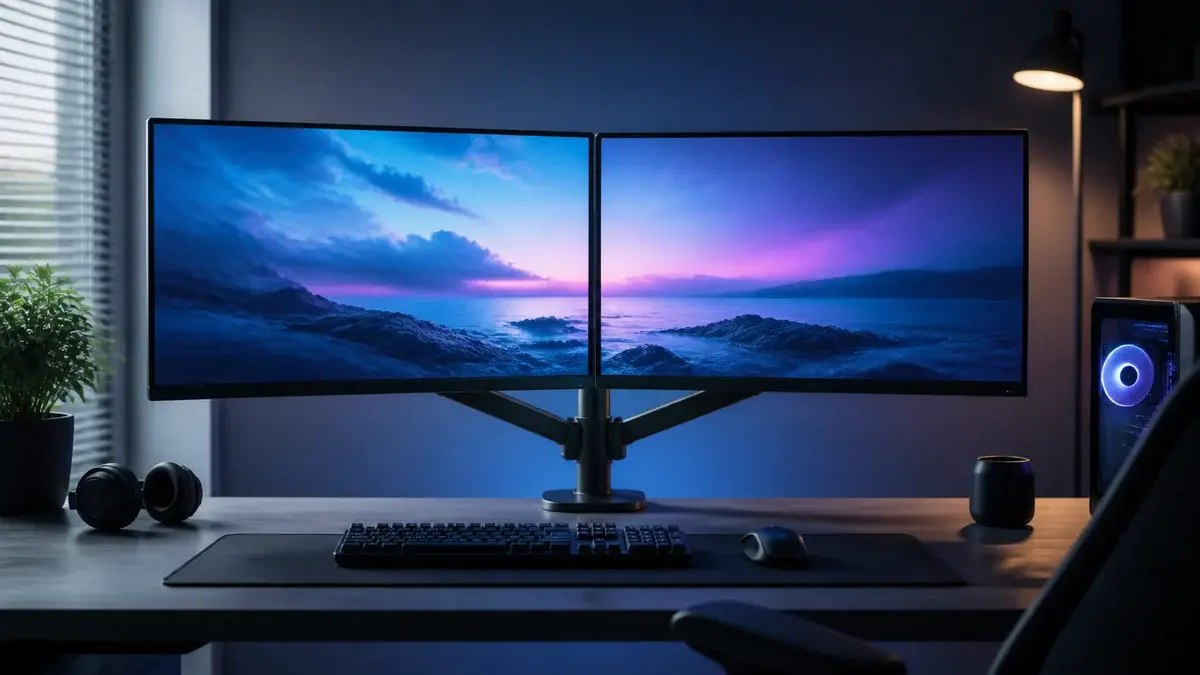
Da jeg gikk fra én til to skjermer på hjemmekontoret, lurte jeg på hvorfor jeg hadde ventet så lenge. Den ekstra flaten endrer hvordan du jobber — du slutter å bytte mellom vinduer og begynner faktisk å se alt samtidig. Men et godt dobbeltskjerm-oppsett er mer enn å plugge inn en kabel til: du må vite hvilke porter laptopen eller grafikkortet ditt har, om du trenger en dockingstasjon, og hvordan du plasserer skjermene så nakken ikke protesterer.
I denne guiden tar jeg deg gjennom hele oppsettet steg for steg — fra fordelene ved to skjermer, via riktig tilkobling, til konkret arrangering i både Windows og macOS. Jeg viser også hvilket utstyr som faktisk trengs, enten det er en skjermarm for å frigjøre pultplass eller en USB-C-skjerm som lader laptopen samtidig. Er du usikker på om dobbel skjerm er riktig for deg i det hele tatt, eller om en stor ultrawide gjør jobben bedre, svarer jeg på det også.
Hvorfor to skjermer? Slik endrer det arbeidsdagen
La oss starte med det grunnleggende: hva får du egentlig igjen for skjerm nummer to? Mer enn de fleste tror.
Du slutter å alt-tabbe. Den største gevinsten er at du kan ha to ting åpne samtidig uten å bytte. E-post på den ene skjermen, dokumentet du skriver på den andre. Et regneark til venstre, rapporten du fyller ut til høyre. Når du jobber med kildemateriale — koding mot en spesifikasjon, oversettelse mot en original, research mot et utkast — sparer du sekunder hundrevis av ganger om dagen. Det summerer seg.
Videomøter blir mindre stressende. Du kan ha Teams eller Zoom kjørende i fullskjerm på én skjerm mens du tar notater, deler en presentasjon eller slår opp tall på den andre. Ingen mer panikk når du må dele skjerm og samtidig finne fram et dokument.
Multitasking blir reelt, ikke teoretisk. Forskning på produktivitet med to skjermer har lenge vist en målbar effekt for oppgaver som krever at du sammenligner eller flytter informasjon mellom kilder. Det handler ikke om magi — det handler om at hjernen slipper å holde styr på vinduer som ligger skjult bak hverandre.
Du kan dedikere én skjerm til noe fast. Mange setter den ene skjermen i stående (portrett) modus til lange dokumenter, kode eller chat-vinduer. Den andre holdes liggende til alt det vanlige. En god skjermarm gjør nettopp denne typen rotering rask og smertefri.
Det er verdt å være ærlig om når to skjermer ikke gir så mye: hvis du stort sett gjør én ting av gangen — skriver, leser, ser film — kan en enkelt, stor og god skjerm være et bedre valg. Mer om den avveiningen lenger ned. Vil du se hvilke enkeltskjermer som er verdt pengene til jobb, har vi samlet dem under beste kontorskjerm.
Tilkobling og kabler — hva trenger maskinen din?
Her stopper de fleste dobbeltskjerm-prosjekter opp, så vi tar det grundig. Spørsmålet du må svare på først: hvor mange skjermutganger har maskinen din, og av hvilken type?
Stasjonær PC med grafikkort
Har du en stasjonær med dedikert grafikkort, er du som regel godt stilt. Et moderne grafikkort har typisk én HDMI-port og to eller tre DisplayPort-utganger. Det betyr at du kan koble to skjermer direkte — én i HDMI og én i DisplayPort, eller to i hver sin DisplayPort. Sjekk at kontaktene du bruker sitter på selve grafikkortet, ikke på hovedkortet, ellers risikerer du at den integrerte grafikken slår inn og gir dårligere ytelse.
HDMI 2.0/2.1 fungerer fint til de fleste kontorskjermer og er ofte porten du allerede har kabel til.
Bland gjerne portene — det gjør ingenting at den ene skjermen kjører HDMI og den andre DisplayPort.
Laptop — her blir det litt mer å passe på
En laptop har sjelden mer enn én full skjermutgang fysisk, og noen har ingen i det hele tatt — bare USB-C. Du har som regel ett av disse utgangspunktene:
Én HDMI + én USB-C med skjermstøtte (DisplayPort Alt Mode): Da kan du koble én skjerm i hver og kjøre to skjermer uten ekstra utstyr.
Bare USB-C-porter: Moderne laptoper sender video over USB-C, men ikke alle porter støtter det, og to skjermer fra to porter krever at begge har Alt Mode. Sjekk spesifikasjonen.
Bare én ledig port totalt: Da trenger du en dockingstasjon for å drive to skjermer.
Når du må gå via én port for å drive to skjermer, er en dockingstasjon svaret. En god dock tar én USB-C- eller Thunderbolt-kabel fra laptopen og gir deg to skjermutganger, ekstra USB-porter, nettverk og ofte strøm tilbake til laptopen — alt i én tilkobling du plugger inn når du setter deg ned.
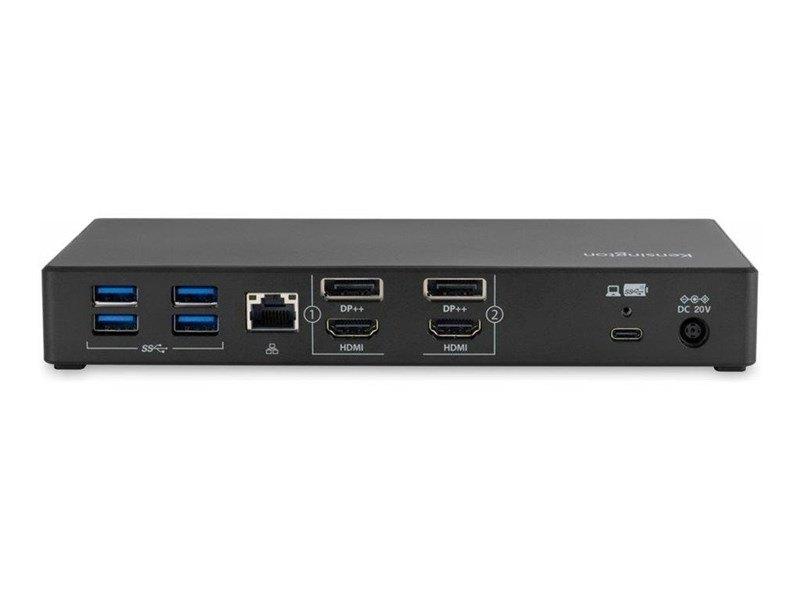
Kensington SD4781P – dobbel 4K-dokkingstasjon med USB-C og USB-A
En dokkingstasjon gjør laptopen din om til en fullverdig arbeidsstasjon med én kabel — og Kensington SD4781P er designet for de som vil kjøre to skjermer i 4K-oppløsning samtidig. Det smarte her er at den støtter både USB-C og USB-A tilkobling, noe som gjør den kompatibel med både nyere laptoper og eldre modeller uten USB-C. Perfekt for deg som bytter mellom kontormaskinen og en personlig laptop.
Hva du bør sjekke
Butikk: Proshop
Kategori: Skjermtilbehør
Spesifikasjoner: USB-C og USB-A tilkobling, dobbel 4K skjermutgang, dokkingstasjon (K33603EU)
Passer best for
Denne docken er et godt valg for hybridarbeidere og kontorfolk som trenger to 4K-skjermer og vil ha fleksibiliteten til å koble til enten via USB-C eller USB-A. Den er spesielt nyttig i kontormiljøer der ulike ansatte bruker ulike laptopmodeller — én dock som fungerer for alle. Kensington er et velrespektert merke innen kontortilbehør, og SD4781P er bygget for daglig bruk over lang tid.
Vær obs på
Dobbel 4K-støtte er avhengig av at laptopen din faktisk støtter to eksterne skjermer via USB-C — ikke alle gjør det, og Intel Iris-grafikk på mange mellomklasse-laptoper har begrensninger her. Sjekk laptopens spesifikasjoner før kjøp. USB-A-tilkoblingen gir normalt lavere båndbredde og kan påvirke maks oppløsning eller oppdateringsfrekvens på skjermene sammenlignet med ren USB-C/Thunderbolt.
Kensington SD4781P er et godt eksempel på hva du ser etter: den driver to 4K-skjermer samtidig og fungerer både med USB-C- og USB-A-maskiner, så den er ikke avhengig av at laptopen din har det aller nyeste. Vil du sammenligne flere modeller, har vi testet de beste dockingstasjonene i en egen guide.
Vær oppmerksom på én ting med rimeligere docker som bruker DisplayLink: de driver skjermene via programvare og en USB-databane, ikke en ekte skjermutgang. Det fungerer utmerket til kontorarbeid, men er ikke ideelt til gaming eller video med høy bildefrekvens. En dock med ekte DisplayPort/HDMI-utganger, slik som via Thunderbolt, gir mer båndbredde og lavere forsinkelse. Jobber du fra en laptop til daglig, er en god USB-C-skjerm med innebygd dock-funksjon ofte et enda renere alternativ — da slipper du en boks på pulten.
Et praktisk tips om kabler: kjøp eller bruk kabler som faktisk matcher det skjermen og kilden støtter. En gammel HDMI-kabel kan begrense oppløsning eller oppdateringsfrekvens uten at noe ser «feil» ut. Trenger du full oppløsning på begge skjermene, sjekk at både dock, kabel og port klarer den samlede båndbredden.
Plassering og oppsett — slik gjør du det i praksis
Når kablene er på plass, er det fysiske oppsettet og programvaren som avgjør om dobbel skjerm føles bra eller bare rotete.
Skjermarm eller medfølgende fot?
Den medfølgende foten fungerer, men med to skjermer kommer du fort til kort: føttene tar mye pultplass, høyden er sjelden lik på to ulike modeller, og du får ikke skjøvet skjermene tett nok sammen. Det er her en skjermarm gjør størst forskjell.
En skjermarm klemmer fast i pultkanten og lar deg justere høyde, dybde, vinkel og rotasjon fritt. Med to skjermer betyr det at du kan stille dem i nøyaktig samme høyde, vinkle dem litt inn mot deg i en svak bue, og frigjøre hele pulten under. For nettopp to skjermer finnes det armer laget for to skjermer på én stang:
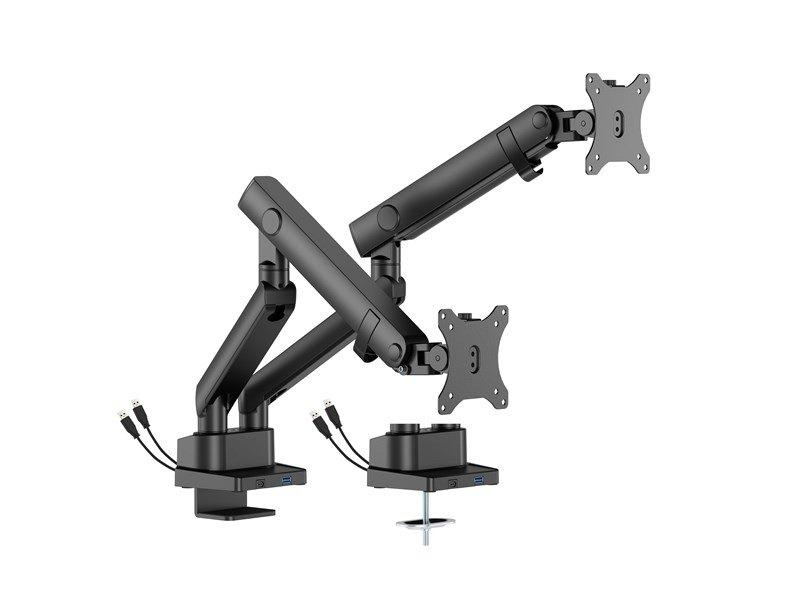
DUTZO Pro+ – dobbel skjermarm for to skjermer (17”–35”)
To skjermer, én arm som fester seg i pultkanten — det er oppskriften på et ryddig to-skjermoppsett uten en eneste skjermfot i veien. DUTZO Pro+ tar unna to skjermer på opptil 35 tommer hver, og med 1 × USB-A og 1 × USB-C i armen får du enkel tilgang til lading og enhetstilkobling uten å strekke deg bak en PC-tårn. Sjekk at begge skjermene dine har VESA-hull, og at pulten er bred nok til to skjermer side om side.
Hva du bør sjekke
Butikk: Proshop
Kategori: Skjermtilbehør
Spesifikasjoner: To skjermer, støtter 17”–35” per skjerm, 1 × USB-A og 1 × USB-C, VESA-feste, klemme- eller gjennomføring, grå/svart (MMAPROUP-2B)
Passer best for
Perfekt for deg som jobber med to skjermer daglig og vil ha et luftig, profesjonelt oppsett — enten det er kode på den ene og Teams på den andre, eller én for design og én for referanse. Pro+ passer godt til standard kontorskjermer og mellomstore gaming-skjermer. Er begge skjermene dine under 35 tommer og ikke ekstremt tunge, er dette et solid valg.
Vær obs på
35 tommer er maks per skjerm — eier du en 38” ultrawide eller to 40”+ skjermer, holder ikke Pro+. Begge armene festes i samme klemme, så pultkanten din må tåle den samlede vekten av to skjermer pluss armen. USB-portene sitter i armen for praktisk tilgang, men er ikke en dokkingstasjon — videokabler fra skjerm til PC kommer i tillegg.
DUTZO-holderen tar to skjermer fra 17 til 35 tommer på samme søyle og har integrerte USB-porter i foten — praktisk for å lade telefon eller koble til en minnepenn uten å bøye deg under bordet. Vil du heller ha to enkeltarmer for maksimal frihet i plasseringen, er en premiumarm som denne et solid valg:
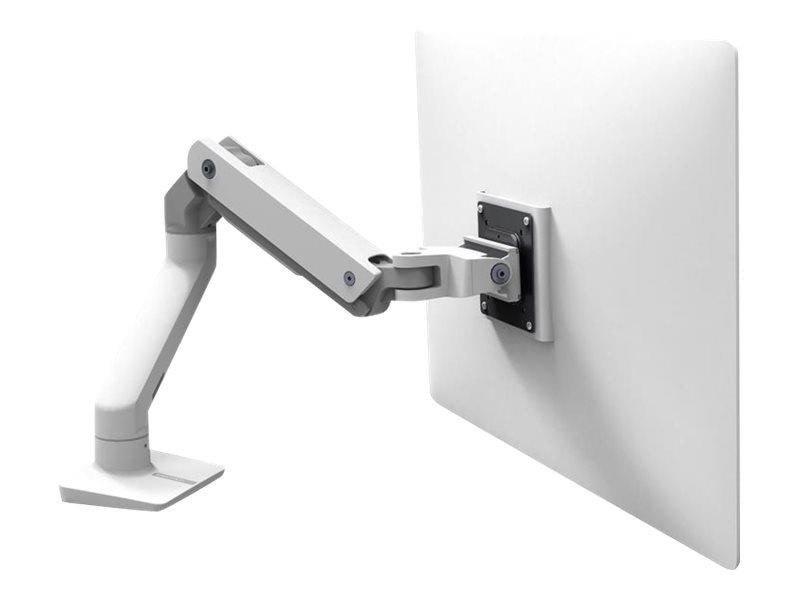
Ergotron HX – premiumarmen for store og tunge skjermer
Ergotron er ikke et ukjent navn for de som er seriøse med ergonomi, og HX er topmodellen deres for én stor skjerm. Den er kjent for en ting spesielt: den holder posisjonen din nøyaktig der du sette den, uten å synke utover dagen — noe billigere armer sjelden klarer over tid. Om du har investert i en ordentlig 4K-skjerm eller en stor ultrawide og ikke vil at armen skal bli det svake leddet i oppsettet, er dette den du ser på.
Hva du bør sjekke
Butikk: Proshop
Kategori: Skjermtilbehør
Spesifikasjoner: Én skjerm, hvit farge, VESA 75×75 og 100×100 mm, klemme- eller gjennomføring, kjent for høy vekttolerans og presis justering
Passer best for
Ergotron HX er riktig valg for deg med en stor og tung skjerm — typisk 32” og oppover, gjerne en buet gaming-skjerm, en 4K IPS-panel eller en bred ultrawide. Den hvite fargen gjør den til et naturlig valg for lyse Scandinavian-desk-oppsett der armen faktisk synes. Passer like godt i hjemmekontoret som på et kreativt studio.
Vær obs på
HX er en premium-arm, og prisen sitter deretter — regn med å betale godt over gjennomsnittet. Til gjengjeld er kvaliteten og holdbarheten det man betaler for. Har du en helt standard 27” kontorskjerm i aluminium, er dette sannsynligvis mer arm enn du trenger; se heller mot Office-varianter til lavere pris. Sjekk skjermens VESA-standard og vekt mot Ergotrons spesifikasjoner før kjøp.
Ergotron HX er bygget for tunge og store skjermer og holder posisjonen stødig selv på en 32–40-tommer. Felles for begge løsningene er at de krever VESA-feste på skjermen — et standardisert hullmønster på baksiden (vanligvis 75×75 eller 100×100 mm). Nesten alle skjermer har det, men sjekk spesifikasjonen før du kjøper. Du kan lese mer om VESA-standarden på Wikipedia. Hele utvalget vårt finner du under beste skjermarm.
Ergonomi: still skjermene riktig
Uansett feste gjelder de samme reglene:
Toppen av skjermen i øyehøyde, eller litt under, så blikket faller svakt nedover.
En armlengdes avstand til skjermflaten, rundt 50–70 cm.
Lik høyde på begge skjermene — det er den vanligste feilen folk gjør, og den som sliter mest på nakken.
Bruker du den ene skjermen mest, sett den i midten rett foran deg og den andre litt til siden, i stedet for å dele midten mellom to skjermer.
Steg for steg i Windows
Når kablene er koblet til, kjenner Windows som regel igjen begge skjermene automatisk. Slik finjusterer du:
Høyreklikk på skrivebordet og velg Skjerminnstillinger (eller gå via Innstillinger → System → Skjerm).
Øverst ser du to nummererte rektangler som representerer skjermene. Klikk Identifiser for å se hvilket nummer som hører til hvilken skjerm.
Dra rektanglene så de står i samme rekkefølge og høyde som skjermene faktisk står på pulten. Står den fysiske skjerm 2 til høyre, skal rektangel 2 ligge til høyre — ellers «hopper» musepekeren feil vei mellom skjermene.
Velg riktig skjerm i listen og kryss av for Gjør denne til hovedskjermen på den du vil ha oppgavelinje og nye vinduer på.
Under «Flere skjermer» velger du Utvid disse skjermene (ikke «Dupliser», som viser samme bilde på begge).
Sett riktig skaleringsprosent og oppløsning for hver skjerm hver for seg — det er helt greit at de to skjermene har ulik skalering.
Åpne Systeminnstillinger (Systemvalg på eldre versjoner) og gå til Skjermer.
Du ser nå begge skjermene som bokser. Klikk Ordne… for å arrangere dem.
Dra boksene så plasseringen stemmer med pulten, akkurat som i Windows.
Den hvite linjen øverst på én av boksene markerer hovedskjermen — den med menylinjen. Dra linjen over til den andre boksen hvis du vil bytte.
Pass på at modusen står på utvidet skrivebord og ikke speiling, hvis du vil ha to selvstendige flater.
Apple har en støtteside om å bruke flere skjermer med Mac med skjermbilder for hvert steg. Bruker du en MacBook med dock, husk at noen eldre Mac-modeller med M1-brikke bare driver én ekstern skjerm via Alt Mode — der trenger du en DisplayLink-dock for skjerm nummer to.
Hvem passer dobbel skjerm for — og når er en ultrawide bedre?
To skjermer er ikke det riktige for alle. Den store konkurrenten er en enkelt, bred ultrawide-skjerm — typisk 34 eller 49 tommer — som gir mye av den samme flaten uten skjøten i midten.
Dobbel skjerm passer deg som:
Vil ha to separate flater du kan maksimere vinduer i hver for seg.
Ofte kjører én app i fullskjerm (videomøte, regneark, spill) mens du jobber på den andre.
Vil rotere den ene skjermen til stående modus.
Allerede eier én god skjerm og vil bygge videre billig ved å legge til en til.
En ultrawide passer deg som:
Misliker den fysiske skjøten midt i synsfeltet.
Jobber mye i brede tidslinjer — video, lyd, store regneark — der én sammenhengende flate er bedre enn to.
Vil ha et ryddigere oppsett med én skjerm, én kabel og én strømadapter.
Det finnes ikke noe fasitsvar. Mange ender opp med en mellomting: én stor hovedskjerm pluss en mindre andreskjerm ved siden, som gir det beste fra begge verdener. Skal du uansett kjøpe skjerm til oppsettet, kan det være verdt å lese vår brede PC-skjerm test og kjøpeguide først. Er bildekvaliteten viktig for deg, hjelper IPS, VA eller OLED-guiden deg å velge riktig paneltype til begge skjermene.
Ofte stilte spørsmål
Trenger de to skjermene å være helt like?
Nei, men det hjelper på opplevelsen. To identiske skjermer gir lik høyde, samme farger og samme oppløsning, noe som føles mest sømløst. Bruker du to ulike modeller, kan du fortsatt få et godt resultat — still dem i samme høyde med en skjermarm og juster lysstyrke og farger så de matcher noenlunde. Ulik oppløsning håndteres fint av både Windows og macOS, du setter bare skalering per skjerm.
Kan laptopen min drive to eksterne skjermer samtidig?
Det kommer an på maskinen. Mange Windows-laptoper klarer to eksterne skjermer hvis du har to ledige utganger (for eksempel HDMI + USB-C med skjermstøtte) eller en dockingstasjon. Eldre Mac-er med M1-brikke driver derimot bare én ekstern skjerm via standard tilkobling — der trenger du en DisplayLink-dock for skjerm nummer to. Sjekk laptopens spesifikasjon for «antall eksterne skjermer» før du kjøper utstyr.
Når trenger jeg en dockingstasjon?
Du trenger en dockingstasjon når maskinen ikke har nok skjermutganger til to skjermer — typisk en laptop med bare én eller to USB-C-porter. Docken tar én kabel og gir deg to skjermutganger pluss USB, nettverk og strøm. Har du derimot en stasjonær med grafikkort, eller en laptop med både HDMI og en USB-C-port som støtter skjerm, kobler du som regel direkte uten dock. Se beste dockingstasjon for konkrete anbefalinger.
Hva er DisplayPort Alt Mode på USB-C?
Det er en funksjon som lar en USB-C-port sende et ekte skjermsignal i tillegg til data og strøm. Ikke alle USB-C-porter har den — noen er rene databaner. Står det et lite skjermikon eller «DP» ved porten, eller nevner spesifikasjonen «DisplayPort over USB-C», kan den drive en skjerm direkte. Mangler porten Alt Mode, må du gå via en dockingstasjon med DisplayLink for å få bilde.
Hvorfor hopper musepekeren feil vei mellom skjermene?
Fordi rekkefølgen i innstillingene ikke stemmer med den fysiske plasseringen. Hvis skjerm 2 fysisk står til høyre, men ligger til venstre i skjerminnstillingene, må du dra musepekeren mot venstre kant for å komme til den høyre skjermen. Løsningen er å åpne Skjerminnstillinger i Windows eller Skjermer → Ordne i macOS og dra de to skjermboksene så de matcher virkeligheten på pulten.
Bør jeg sette den ene skjermen i stående modus?
Det er en smakssak, men mange synes det er svært nyttig. En stående (portrett) skjerm er flott til lange dokumenter, kode, chat-kanaler eller nettsider du scroller mye i — du ser mer tekst på én gang uten å bla. De fleste skjermarmer lar deg rotere skjermen 90 grader på sekunder, og både Windows og macOS roterer bildet automatisk når du endrer orientering i innstillingene.
Kan jeg blande HDMI og DisplayPort på de to skjermene?
Ja, helt uten problemer. Operativsystemet bryr seg ikke om hvilken porttype hver skjerm bruker — du kan fint kjøre den ene skjermen på HDMI og den andre på DisplayPort eller USB-C. Det viktige er at hver kabel og port støtter oppløsningen og oppdateringsfrekvensen du vil ha. Vil du ha høy oppdateringsfrekvens på begge, velg DisplayPort der du kan, siden den ofte gir mest båndbredde.
Et godt dobbeltskjerm-oppsett er en av de billigste produktivitetsoppgraderingene du kan gjøre — forutsatt at du får tilkoblingen, plasseringen og programvaren riktig fra start. Sjekk hvilke porter maskinen din har, skaff en dock hvis du mangler utganger, og bruk en arm for å få skjermene i lik høyde. Resten ordner Windows og macOS selv på et par minutter.
Les også: skal du bygge videre på oppsettet, har vi samlet de beste tilbehørene og skjermene i egne guider. Start med beste skjermarm for å få skjermene opp i riktig høyde, eller beste dockingstasjon hvis du jobber fra en laptop. Trenger du selve skjermene, gir beste kontorskjerm og vår brede PC-skjerm-test deg et godt utgangspunkt. Og lurer du på om én bred skjerm er bedre enn to, les beste ultrawide-skjerm før du bestemmer deg.