Beste skjerm til hjemmekontor 2026 — kontorskjermer i test
Etter uker med testing av kontorskjermer i alle prisklasser er konklusjonen klar: den rette skjermen gjør en merkbar forskjell for ryggen, nakken og konsentrasjonen gjennom en lang arbeidsdag. Vi har gått gjennom alt fra ergonomi og USB-C-lading til oppløsning og øyekomfort — og her er de beste alternativene vi anbefaler per sommeren 2026.
Utgangspunktet vårt er enkelt: en god skjerm til hjemmekontor skal fungere som en liten dockingstasjon, gi deg skarp tekst uten at øynene verker etter klokka to, og la deg justere høyde og vinkel etter kroppen — ikke omvendt. Hvis du allerede vet at du vil ha én kabel til alt, er det USB-C-støtten som bør veie tyngst. Er du usikker på om du skal velge IPS, VA eller noe helt annet, har vi en grundig gjennomgang av paneltyper for kontor og fritid.
Anbefalte kontorskjermer
Oppdatert for sommeren 2026.
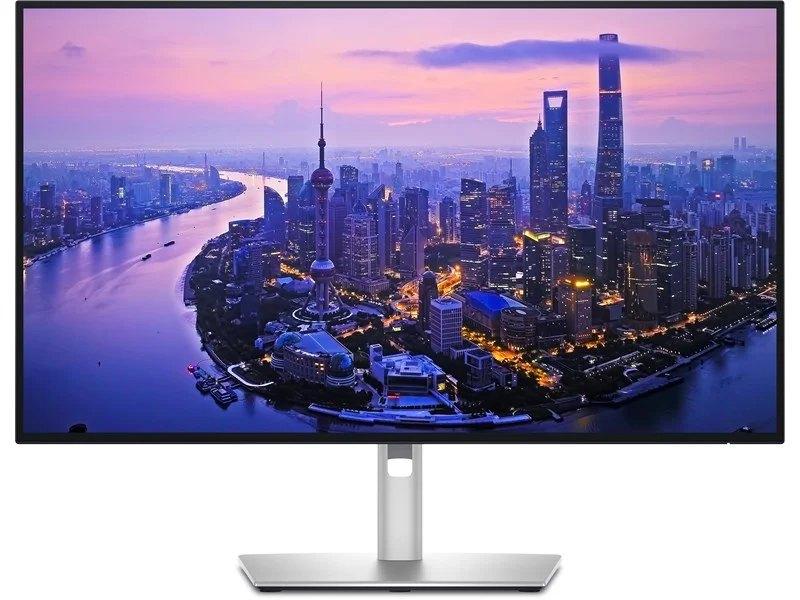
Dell UltraSharp U2725QE — vår toppanbefaling for 27”
Den klareste anbefalingen vår for de fleste hjemmekontorbrukere. 4K-bildet på 27 tommer er sylskarpt for tekst og regneark, 140W USB-C lader selv en MacBook Pro med full ytelse, og KVM-switchen lar deg koble to maskiner til én skjerm og ett tastatur uten noe ekstra utstyr. Har du aldri brukt KVM: det er som å ha to PC-er med én pult og én skjermoppsett — svært behagelig om du veksler mellom jobb-PC og privat maskin.
Dell UltraSharp U2725QE – 27” 4K med KVM og 140W USB-C
Dette er en skjerm som gjør at du kan kvitte deg med halvparten av kablene på pulten. 140W USB-C betyr at den lader selv de mest strømsultne laptopene, og med innebygd KVM-switch kan du koble to maskiner til én skjerm og ett tastatur — veldig praktisk hvis du veksler mellom jobb-PC og privat Mac. Sjekk at laptopen din faktisk støtter 140W lading over USB-C før du kjøper.
Du som har én laptop — gjerne en MacBook Pro eller en kraftig Windows-maskin — og vil ha et skikkelig arbeidsmiljø med én kabel inn og full 4K-skarphet på tekst, regneark og videosamtaler. KVM-switchen er gull verdt for deg som deler pult mellom jobb-PC og hjemme-PC og ikke vil ha to sett med periferiutstyr.
Vær obs på
120 Hz er bra for jevn rulling og videomøter, men ikke sammenlignbart med gaming-skjermer med 144 Hz eller høyere og lav responstid. 27” i 4K gir veldig tett pikseltettet — Windows-skalering bør settes til 150–175 % for komfortabel lesing, noe som kan oppleves litt uvant i starten. IPS-panelet gir gode farger og god innsynsvinkel, men ikke like dype svarte som OLED.
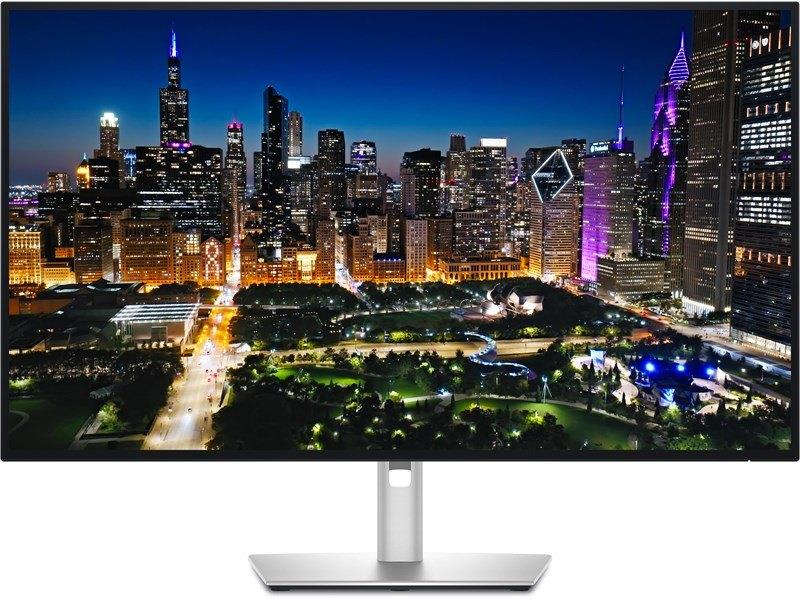
Dell UltraSharp U3225QE — 32” for deg som vil ha mer plass
Nøyaktig samme funksjonalitet som 27”-modellen, men med fem ekstra tommer. 32” 4K er søtpunktet for mange som jobber med mange vinduer åpne — du kan ha to fullverdige dokumenter side om side uten at det føles trangt. macOS skalerer elegant på denne størrelsen, og du får reell ekstra arbeidsflate fremfor bare større ikoner. Mål pulten din før du kjøper: 32” er merkbart større enn 27” i virkeligheten.
Dell UltraSharp U3225QE – 32” 4K dockingskjerm med KVM
Storebror til U2725QE, og for mange det rette valget. 32” i 4K er et søtt punkt for kontoret — teksten er skarp, men ikke så liten at du trenger aggressiv skalering. 140W USB-C tar seg av lading og datasignal i én kabel, mens KVM-switchen gjør at du kan koble to maskiner og dele tastatur og mus mellom dem. Mål plassen på pulten din nøye — 32” er merkbart større enn 27”.
Deg som jobber mye med mange vinduer åpent samtidig og trenger plass til to dokumenter side om side uten at det føles trangt. 32” 4K er også ypperlig for deg som bruker MacBook og vil ha en stor, skarp arbeidsflate — macOS skalerer fint på denne størrelsen og gir deg reell ekstra plass fremfor bare større ikoner.
Vær obs på
Som søstermodellen er ikke dette en gaming-skjerm, selv om 120 Hz gir behagelig rulling og responsivitet i møter og Teams-samtaler. Vær oppmerksom på at 32” med IPS-glans kan gi noe refleksjon i lyse rom — plasser den unna direkte sollys hvis du kan. Sjekk også at bordfoten din tåler vekten, siden 32” skjermer er noe tyngre og krever mer dybde på pulten.
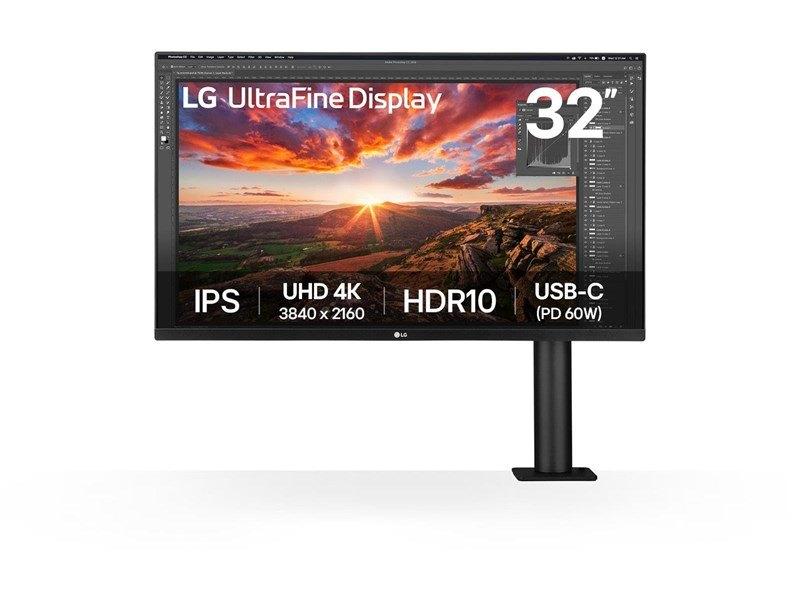
LG UltraFine Ergo 32UN880K — for deg som prioriterer ergonomi
LG har gjort noe lurt her: i stedet for et tradisjonelt stativ sitter skjermen på en innebygd ergonomisk arm som klemmes fast i bordkanten. Det betyr at du kan justere høyde, vinkel, svingradius og dybde fritt — uten å kjøpe og montere en separat skjermarm. 4K på 32 tommer gir flott tekstskarphet, og 60W USB-C dekker de fleste ultrabooks. Det eneste vi ville ønske var at den ladet med 90W eller mer, slik at kraftige maskiner ikke trengte en ekstra strømkabel i tillegg.
LG UltraFine Ergo 32UN880K – 32” 4K med ergonomisk stativarm
Det første du legger merke til med denne skjermen er stativet — eller rettere sagt, armen. Ergo-stativet klemmes fast på bordkanten og lar deg svinge, heve, senke og tippe skjermen akkurat som du vil, uten at du trenger en separat skjermarm. For noen er dette en drøm; for andre frigjør det verdifull pultplass. 60W USB-C tar seg av enkle laptoplading, men sjekk at 60W faktisk holder for din maskin. IPS-panelet gir naturlige farger og er klart for 4K-skarphet på 32”.
Deg som tenker mye på ergonomi og vil ha full fleksibilitet til å plassere skjermen nøyaktig der nakken og øynene har det best gjennom en lang arbeidsdag. Ergo-armen gjør det enkelt å trekke skjermen nærmere under en videosamtale og skyve den tilbake igjen etterpå. Et godt valg for deg som bruker MacBook og vil ha en stor 4K-flate uten å rote med en separat arm og ekstra klemmefeste.
Vær obs på
60 Hz er nok for alt kontorarbeid, men kombinert med at dette ikke er en gaming-skjerm er det verdt å nevne for de som vurderer å bruke den til annet enn jobb. 60W USB-C lader de fleste ultrabooks og tynne laptoper, men ikke kraftige arbeidsstasjoner med 100W+ krav — der trenger du en separat lader i tillegg. Ergo-stativet krever at bordkanten er tilgjengelig og ikke for tykk, så sjekk at klemmen passer til skrivebordet ditt.
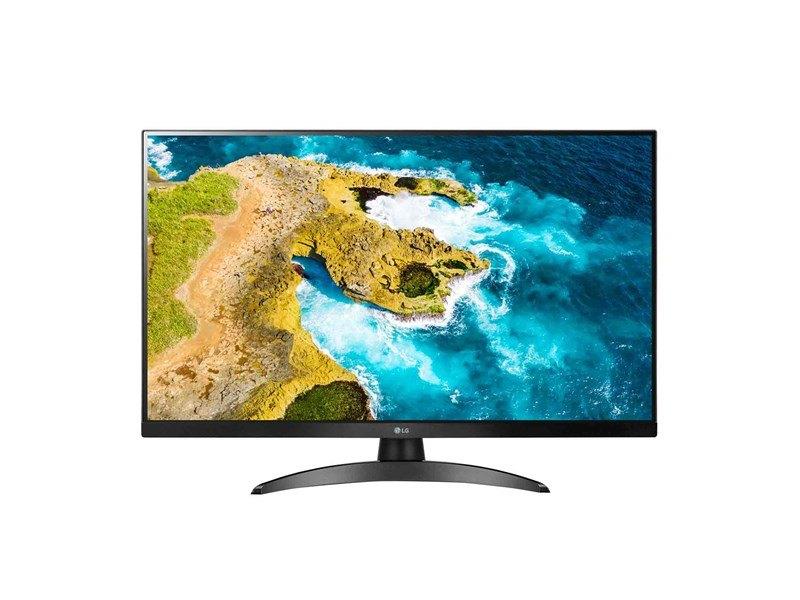
LG 27TQ615S Smart Monitor — budsjettalternativet med bonus-TV
Denne skjermen er litt annerledes i gjengen. Smart Monitor-funksjonaliteten betyr at du kan strømme Netflix, YouTube og de fleste strømmeplattformer direkte fra skjermen — uten en PC koblet til. 27 tommer i 1080p er ikke like skarp som 4K-alternativene over, og savnet av USB-C er et ankepunkt. Men for deg som trenger en enkel, rimelig arbeidsflate som dobler som underholdningsskjerm etter arbeidstid, er dette et fornuftig valg.
LG 27TQ615S – 27” Smart Monitor med innebygd TV-funksjonalitet
Denne skjermen er litt annerledes enn de fleste kontorskjermer: den har innebygd smart-TV-programvare, noe som betyr at du kan strømme Netflix, YouTube og liknende direkte fra skjermen uten at en PC er koblet til. Det gjør den til et ganske allsidig alternativ for deg som vil ha én skjerm på hjemmekontoret som kan brukes til både jobb og underholdning. Merk deg at 1080p på 27” gir lavere pikseltetning enn hva mange er vant til fra moderne skjermer.
Deg som vil ha én skjerm som dobler som underholdningsskjerm etter arbeidstid, og ikke trenger 4K-skarphet for arbeidsoppgavene. Fungerer bra for tekstbehandling, nettlesing og videomøter der 1080p er mer enn tilstrekkelig. Også et greit alternativ som ekstra skjerm i stuen eller på gjesterommet der du vil ha smart-TV-muligheter uten en separat TV.
Vær obs på
1080p på 27” er merkbart grovere enn 4K eller til og med 1440p — tekst ser ikke like skarp ut som på en UltraSharp. Hvis du primært skal jobbe med tekst og kode hele dagen er dette en klar ulempe. Smart-funksjonene er greie, men ikke like polerte som en dedikert smart-TV fra LG sitt TV-sortiment. Skjermen mangler USB-C-tilkobling, noe som betyr at du er avhengig av tradisjonelle kabler.
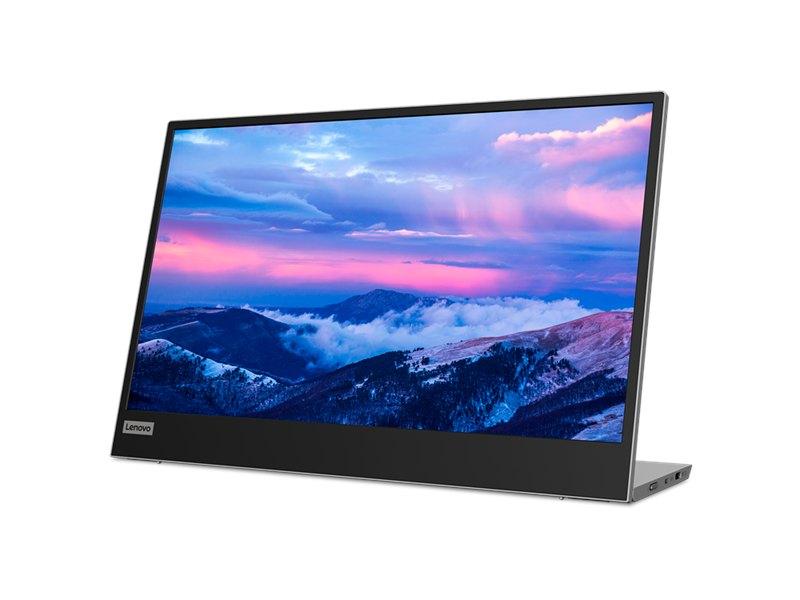
Ikke alle trenger en stor stasjonær skjerm. Lenovo L15 er 15 tommer og passer i sekken sammen med laptopen. USB-C-kabelen tar seg av både datasignal og 65W lading, så du trenger ikke strømadapteren i tillegg når du jobber fra kafé eller hotell. Den er en kjapp løsning for ekstra skjermplass på reisefot — e-post på siden mens du skriver på den store skjermen hjemme.
Lenovo L15 – 15” portabel skjerm for deg på farten
En liten skjerm som gjør en stor forskjell når du jobber fra kafé, hotell eller møterom. Lenovo L15 er 15 tommer, veier lite og kobles til laptopen med én USB-C-kabel som også gir 65W lading — så du slipper å ta med strømadapteren separat. IPS-panelet gir grei fargegjengivelse og innsynsvinkel for en skjerm i denne prisklassen. Sjekk at laptopen din støtter USB-C DisplayPort Alt Mode, ellers fungerer den ikke som skjerm.
Deg som er mye på reisefot og vil ha en ekstra skjerm uten å slite ryggen. Den passer perfekt i sekken ved siden av laptopen og tar minimal plass i bagasjen. Også nyttig som fast andreekran på et trangt skrivebord hjemme — bare koble til og ha e-post eller Slack åpent på siden mens du jobber med hovedskjermen.
Vær obs på
1080p på 15” gir ikke den pikseltettingen du er vant til fra en moderne laptopskjerm. Til de fleste kontoroppgaver er det mer enn godt nok, men hvis du er vant til Retina-skjerm kan det oppleves litt grovt. 65W USB-C lader de fleste ultrabooks, men kraftigere maskiner med 100W+ lading vil ikke bli fullt ladet mens de er i bruk. Fargeomfanget er heller ikke dimensjonert for kreativt arbeid — denne er for produktivitet, ikke fargekorrigering.
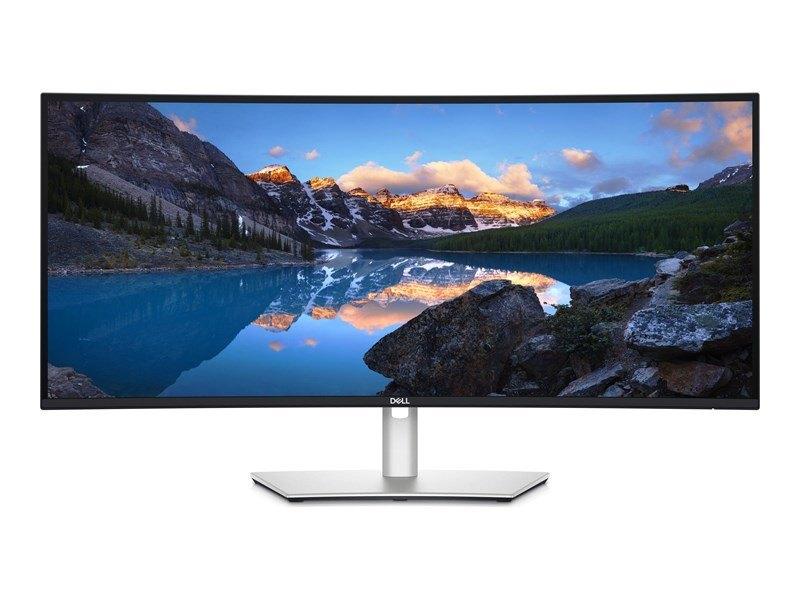
Dell UltraSharp U3425WE — for deg som vil ha bredden
Ultrawide-formatet er ikke for alle, men for de som jobber med mange applikasjoner åpne er 34 tommer i 21:9 en åpenbaring. 3440x1440 UWQHD gir et flott bilde, 90W USB-C lader laptopen i én kabel, og KVM-switchen håndterer to maskiner på én pult. Flat panel (ikke kurvet), noe vi faktisk foretrekker for rent kontorarbeid med mye tekst. Mer om ultrwide-formatet i vår test av de beste ultrawide-skjermene.
Dell UltraSharp U3425WE — kontorultrawiden som tenker praktisk
Dette er ikke en gaming-skjerm — det er en seriøs arbeidsmaskin for folk som vil ha alt på ett sted. 90W USB-C-levering betyr at du lader laptopen din gjennom én kabel, og den innebygde KVM-switchen lar deg styre to maskiner med ett tastatur og én mus. IPS-panelet med 3440x1440 UWQHD er skarp og fargenøyaktig, og det er noe Dell UltraSharp-serien alltid har levert konsekvent. Sjekk at din laptop faktisk støtter 90W PD-lading — ikke alle gjør det, selv med USB-C.
Perfekt for deg som jobber med to maskiner — for eksempel jobb-PC og privat laptop — og vil slippe ekstra kabler og svitsjer på pulten. Programmerere, designere og økonomer som har mye åpent samtidig, vil sette pris på bredden og den gode fargedekningen. 120 Hz er mer enn nok for daglig bruk og lett videospilling, selv om dedikerte gamere vil savne høyere Hz.
Vær obs på
120 Hz er lavere enn mange gaming-ultrawides i samme prisklasse, så er du først og fremst ute etter en gaming-skjerm er det andre alternativer som passer bedre. KVM-funksjonen krever litt oppsett og fungerer best med Dells medfølgende programvare. Den er flat — ingen kurve — noe som for noen føles mindre innslukende enn buede konkurrenter i 34”-segmentet.
En god skjerm til kontor er ikke det samme som den skjermen med flest spesifikasjoner på papiret. Det handler om hva som faktisk gjør arbeidsdagen bedre over tid.
Skarp tekst er det absolutt viktigste for de fleste. Tekst, e-post, regneark og kodeeditor — alt dette ser dramatisk bedre ut på 4K (3840x2160) enn på 1080p, særlig på 27” og oppover. Pikseltettheten på en 27” 4K-skjerm er omtrent 163 PPI, mot 82 PPI på en 27” Full HD-skjerm. Det merker øynene etter noen timer.
USB-C med høy ladestyrke er blitt standarden for moderne kontorskjermer. 90–140W USB-C betyr én kabel mellom laptop og skjerm som gir bilde, lyd, data og lading simultant. Du slipper strømadapteren, ekstra kabler og rot på pulten. Det er ikke en luksus lenger — det er forventningen for en skjerm i mellom- og premiumklassen.
Ergonomi handler om at skjermen tilpasser seg kroppen din, ikke omvendt. En god ergonomisk skjerm skal kunne justeres i høyde, vippe bakover og fremover (tilt), dreie sidelengs (swivel) og rotere til portrettmodus (pivot). Arbeidstilsynet anbefaler at skjermens øverste kant er i øyehøyde eller litt under — noe de aller fleste skjermer som selges uten et ordentlig ergonomisk stativ ikke klarer å oppfylle.
Øyekomfort er gjerne det minst synlige, men mest merkbare over tid. Flicker-free-teknologi (DC-dimming eller tilsvarende) eliminerer den usynlige flimringen som skaper øyetretthet. Low Blue Light-modus reduserer blålysutstråling uten at bildet ser gult og usselt ut. IPS-paneler har generelt sett bedre innsynsvinkel enn VA, noe som betyr at bildet ikke endrer seg dramatisk om du sitter litt skjevt.
Kjøpsveiledning — hva bør du se etter?
USB-C og docking
USB-C er ikke én ting — det er en kabeltype som kan bære alt fra 18W lading til 140W lading og Thunderbolt 4-signaler. For kontorbruk vil du ha minst 60W PD (Power Delivery) for å lade en ultrabook, og 90W eller høyere for kraftige maskiner som MacBook Pro 14/16 eller Windows-arbeidsstasjoner.
Sjekk alltid hva laptopen din krever. En MacBook Pro 14” kan bruke 96W, og med en skjerm som bare leverer 60W vil maskinen tæres på batteriet mens du jobber. Det er ikke farlig, men irriterende.
KVM-switch er et annet begrep du støter på i premium-segmentet. Det lar deg koble to PC-er til én skjerm og bruke ett tastatur og én mus til begge — med ett tastetrykk bytter du mellom dem. Enormt praktisk for deg som har jobb-PC og privat maskin side om side. Vil du ha enda mer fleksibilitet i oppsett, kan en USB-C-dockingstasjon supplere det skjermen ikke leverer alene.
Ergonomi og justering
Et stativ som bare lar deg tippe litt bakover er ikke godt nok for en skjerm du sitter foran åtte timer om dagen. Se etter skjermer med høydejustering (minst 100 mm, helst 150 mm eller mer), swivel (sidedreining) og tilt. Er kontoret lite, kan portrettmodus (pivot) gi deg mer plass til lange dokumenter og kodesnutter.
LG UltraFine Ergo-serien løser dette med en innebygd bordkantarm i stedet for et tradisjonelt stativ. For alle andre kan en skjermarm transformere et middels ergonomisk stativ til noe som faktisk fungerer for kroppen din.
Oppløsning og tekstskarphet
For kontorbruk er dette hierarkiet ganske klart:
Full HD (1920x1080) — egner seg best på 24” og under. På 27” og oppover ser tekst uutholdelig grovt ut for mange.
QHD / 2K (2560x1440) — en fornuftig mellomvei på 27”, særlig for de som ikke vil ha skaleringshodepine på Windows.
4K (3840x2160) — det klare valget for skarp tekst på 27” og 32”. Krever at du setter Windows-skalering til 150–175 %, noe som fungerer godt i moderne Windows 11 og macOS.
UWQHD (3440x1440) — ultrawide-formatet, tilsvarende QHD i detaljnivå men bredere. Ypperlig for mange vinduer side om side.
Vil du vite mer om hva oppløsning egentlig betyr i praksis, har vi samlet det hele i vår test av de beste PC-skjermene.
Øyekomfort og flicker-free
Flicker-free betyr at skjermen dimmer baklysets lysstyrke med DC-dimming fremfor PWM-pulsering. PWM-dimming sender lyset av og på hundrevis av ganger per sekund — for øyet usynlig, men nok til å skape hodepine og tretthet hos mange etter noen timer. Alle skjermene vi anbefaler her er flicker-free.
Low Blue Light (LBL) er en programvaremodus som demper blålys i skjermens utgangssignal. Forskning fra Statens arbeidsmiljøinstitutt (STAMI) og internasjonale studier antyder at overdreven blålyseksponering om kvelden kan forstyrre søvnmønsteret. For dagsbruk er ikke blålys et dramatisk problem, men muligheten til å skru det ned er en fin bonus.
IPS-paneler er generelt bedre for kontorbruk enn VA fordi innsynsvinkelen er bedre — bildet holder seg konsistent selv om du sitter litt skjevt eller deler skjermen med noen. Les mer om forskjellene mellom IPS, VA og OLED for kontor.
Størrelse og plassering
27 tommer er standardvalget for de fleste enkeltskjerm-oppsett. Det er nok plass til at du kan ha to vinduer side om side uten at det blir pinlig trangt, og lite nok til at du ikke trenger å snu hodet for å lese kantene.
32 tommer er ypperlig for deg som jobber mye med mange dokumenter åpne, eller som bruker Mac der 4K på 32” gir en behagelig, HiDPI-lignende opplevelse. Mål pulten: 32” krever mer dybde enn 27”, og kommer tettere på ansiktet på et lite skrivebord.
34 tommer ultrawide erstatter to 24”-skjermer og gir én bred arbeidsflate uten rammen i midten. Se vår ultrawide-test for en grundig gjennomgang.
Hvem passer hva?
Laptop/MacBook-bruker med én maskin: Dell UltraSharp U2725QE (27”) eller U3225QE (32”). Begge leverer 140W USB-C som tar seg av lading og bilde i én kabel, og begge er solide Mac-skjermer med god fargekalibrering ut av boksen.
To maskiner på én pult: Dell UltraSharp U2725QE, U3225QE eller U3425WE — alle tre har KVM-switch. Du slipper å koble om kabler når du bytter mellom jobb-PC og privat maskin.
Dual-screen-oppsett: LG UltraFine Ergo 32UN880K som primærskjerm og Lenovo L15 som sekundær, eller to identiske Dell UltraSharp ved siden av hverandre. Ergo-armen på LG frigjør pultplass til den andre skjermen.
Tekstarbeid og koding: 4K på 27” eller 32” er det klare valget. Pikseltettheten gjør tekst og kode behagelig å lese selv etter mange timer. Dell UltraSharp-linjen er kjent for nøyaktig fargereproduksjon som også gjør den egnet for lette designoppgaver.
Portabel løsning: Lenovo L15 er den tydeligste anbefalingen for deg som pendler, jobber fra kafé eller trenger en ekstra skjerm uten å sette opp et fast arbeidssted. 65W USB-C og lav vekt gjør den til et naturlig tilbehør i ryggsekken.
Praktiske tips
Sett riktig høyde fra dag én. Øverste kant på skjermen skal være i øyehøyde eller litt under. For mange betyr det at skjermen heves 10–15 cm over der den naturlig lander på stativet. Bruk høydejusteringen på stativet — eller invester i en skjermarm om stativet ikke rekker høyt nok.
Kaliber skjermen. De fleste skjermer i mellom- og premiumklassen leveres med fabrikkkalibrering, men du kan gjøre det bedre selv. Windows har et innebygd kalibreringsverktøy (søk på “Kalibrere skjermfarger”), og det tar fem minutter. Særlig for 4K-skjermer med mye tekstarbeid lønner det seg å skru ned lysstyrken fra fabrikkinnstillingen, som gjerne er alt for høy for innendørs kontorbruk.
En kabel er ikke alltid nok. USB-C med 140W PD leverer bilde og lading, men mange skjermer har i tillegg en USB-hub innebygd. Sjekk at du faktisk bruker USB-A-portene på baksiden av skjermen til tastatur og mus — det fjerner enda et kabelrot fra pulten.
Vurder strømleddets retning. Det høres trivielt ut, men en skjerm der strømledningen stikker rett ned i gulvet er mye lettere å rydde bort enn én der ledningen stikker bakover inn i veggen. Kjøper du en skjerm til et lite hjemmekontorrom er dette verdt å tenke på.
Bruk nattlys-funksjonen. Både Windows 11 og macOS har innebygd nattlys (blålysfilter) som skrur seg på automatisk etter solnedgang. Bruk det. Det gjør ikke bare godt for søvnen — bildet ser faktisk varmere og mer behagelig ut om kvelden, og du slipper å endre innstillinger manuelt på skjermen.
Ofte stilte spørsmål
Hva er den beste størrelsen på en kontorskjerm?
For de fleste er 27 tommer det beste kompromisset. Det er stort nok til to vinduer side om side, lite nok til at du ikke trenger å flytte hodet for å lese kantene. 32 tommer er et fint oppgraderingsvalg om du har plass og jobber mye med mange åpne applikasjoner. Under 24 tommer er for lite for et moderne kontorarbeid med 4K-innhold og mange vinduer.
Trenger jeg 4K på kontorskjermen?
Ja, om du jobber mye med tekst og har en 27”+ skjerm. 4K på 27” gir 163 PPI, omtrent like tett som en moderne laptopskjerm. 1080p på samme størrelse gir 82 PPI, og det merkes tydelig på tekstskarphet etter noen timer. For rent nettsurfing og videomøter kan 1440p eller til og med 1080p være tilstrekkelig, men for kode, regneark og lange dokumenter er 4K det rette valget.
Hva betyr USB-C PD og hvor mye watt trenger jeg?
PD står for Power Delivery — ladestandarder over USB-C. En typisk ultrabook som Dell XPS eller MacBook Air trenger 45–65W. MacBook Pro 14” bruker opptil 96W, MacBook Pro 16” kan bruke 140W. Skjermer som Dell UltraSharp U2725QE leverer 140W, som dekker selv de kraftigste bærbare maskinene. Sjekk alltid hva din laptop faktisk krever — du finner det i tekniske spesifikasjoner fra produsenten.
Er flicker-free viktig, og hva er forskjellen?
For daglig kontorbruk er flicker-free viktig om du er sensitiv for flimring eller opplever øyetretthet og hodepine etter noen timer. PWM-dimming pulserer baklysets lys av og på for å regulere lysstyrken — usynlig for øyet, men nok til å trette ut noen. DC-dimming gjør det samme uten pulsering. Alle skjermene i denne oversikten er flicker-free ved normal lysstyrke.
Hva er KVM-switch på en skjerm?
KVM (Keyboard-Video-Mouse) lar deg koble to datamaskiner til én skjerm og bruke ett tastatur og én mus til begge. Med ett tastetrykk (eller knapp på skjermen) bytter du hvilken maskin som styres. Praktisk for deg som har én jobb-PC og én privat maskin og ikke vil ha to sett med periferiutstyr og to skjermer. Dell UltraSharp-linjen har innebygd KVM på sine nyeste modeller.
Hva er forskjellen på kontorskjerm og gaming-skjerm?
En kontorskjerm er optimert for fargekalibrering, ergonomi, tilkoblingsmuligheter og øyekomfort over lange arbeidsdager. En gaming-skjerm prioriterer lav responstid og høy oppdateringsfrekvens (144 Hz og oppover). Du kan selvsagt spille på en kontorskjerm og jobbe på en gaming-skjerm, men de er designet med ulike avveininger. Er du på jakt etter en gaming-skjerm i stedet, har vi en egen gjennomgang av det.
Hva er innsynsvinkel, og er det viktig?
Innsynsvinkel angir hvor mye du kan sitte på siden av skjermen før bildet fargeforvrenger seg. IPS-paneler har typisk 178 graders innsynsvinkel — nesten rett fra siden er bildet fremdeles korrekt. VA-paneler er svakere her, men kompenserer med bedre kontrast og dypere svarte. For et kontorskrivebord der du sitter rett foran er forskjellen liten, men for visning av skjermen til en kollega eller i et møte merkes det. Se vår sammenligning av IPS, VA og OLED for detaljer.
Den rette kontorskjermen er en investering du merker hver eneste dag — i ryggen, nakken og konsentrasjonen. For de fleste er Dell UltraSharp U2725QE det klareste valget: 27” 4K, 140W USB-C, KVM og en ergonomisk stativarm som tåler daglig justering. Vil du ha litt mer plass, er U3225QE i 32” nesten det samme — bare større. Skal du virkelig kline til og unngå skjermarm i tillegg, er LG UltraFine Ergo et originalt alternativ med den innebygde bordkantarmen.
Usikker på om du trenger en dockingstasjon i tillegg til skjermen? Noen skjermer dekker det meste av behovet alene, men er du power-user med mange enheter kan en dedikert dock utfylle bildet. Vil du lese mer om selve skjermmarkedet som helhet, har vi en bred test av de beste PC-skjermene som sammenligner på tvers av kategorier. Og trenger du hjelp til å velge monteringsløsning, gir vår skjermarm-test deg de beste alternativene for alle budsjetter.