1080p vs 1440p vs 4K: slik velger du riktig skjermoppløsning
Oppløsning er det tallet folk fester seg mest ved når de skal kjøpe ny skjerm — og samtidig det tallet som forvirrer flest. «4K» høres alltid best ut, men sannheten er at riktig oppløsning avhenger like mye av skjermstørrelsen, hvor langt unna du sitter og hvor kraftig grafikkort du har. En 24-tommers 1080p-skjerm kan faktisk se skarpere ut enn en dårlig utnyttet 4K-skjerm, og en 1440p-skjerm treffer for mange det perfekte balansepunktet mellom skarphet og ytelse.
I denne guiden går jeg gjennom de tre vanligste oppløsningene — Full HD (1080p), QHD (1440p) og 4K (2160p) — med konkrete pikseltall, faktiske PPI-verdier per skjermstørrelse, og en tydelig anbefaling for gaming, jobb og budsjett. Er du allerede sikker på at du vil ha det skarpeste, kan du hoppe rett til beste 4K-skjerm. Vil du heller ha en bred oversikt på tvers av oppløsninger, starter du med beste PC-skjerm eller beste kontorskjerm hvis jobben er i fokus.
Slik henger oppløsning og piksler sammen
Oppløsning er rett og slett hvor mange piksler skjermen tegner bildet med, oppgitt som bredde × høyde. Jo flere piksler, jo mer detaljer kan skjermen vise — men bare hvis kilden (spillet, videoen eller skrivebordet) faktisk leverer innhold i den oppløsningen. Her er de tre du møter oftest i butikkene:
Full HD (1080p) — 1920 × 1080 piksler. Til sammen ca. 2,1 millioner piksler. Standarden i budsjett- og mellomklassen, og fortsatt den klart vanligste oppløsningen på solgte skjermer.
QHD (1440p) — 2560 × 1440 piksler. Rundt 3,7 millioner piksler, altså 78 % flere enn Full HD. Også kalt 2K i dagligtale, selv om begrepet er litt upresist. Det store mellomvalget.
4K (2160p) — 3840 × 2160 piksler. Hele 8,3 millioner piksler — fire ganger så mange som Full HD og dobbelt så mange som QHD. Også kalt UHD.
Hopper du fra 1080p til 1440p, øker du pikselantallet med nesten 80 %. Hopper du videre fra 1440p til 4K, dobler du det igjen. Det er denne forskjellen som avgjør hvor skarp teksten ser ut — men bare sett i forhold til hvor stor skjermen er. Et viktig poeng som mange overser: oppløsningen alene sier ingenting om skarpheten. To skjermer med samme 4K-oppløsning kan oppleves vidt forskjellig, og det er her pikseltettheten kommer inn. Paneltypen påvirker forresten også opplevelsen, men på en annen måte — det kan du lese om i IPS, VA eller OLED.
PPI og størrelse — det som faktisk avgjør skarpheten
Den viktigste enkeltverdien er PPI (pixels per inch, piksler per tomme). Den forteller hvor tett pikslene ligger, og det er pikseltettheten — ikke oppløsningen i seg selv — som bestemmer hvor skarp teksten ser ut på normal betraktningsavstand. Du regner PPI ut ved å dele antall piksler langs diagonalen på skjermens tommer-størrelse. Her er de verdiene som betyr noe i praksis:
24” Full HD (1080p) ≈ 92 PPI — skarpt nok på normal kontoravstand, det «riktige» paret for 1080p.
27” Full HD (1080p) ≈ 82 PPI — pikslene blir synlige, tekst kan virke kornete tett på. Unngå denne kombinasjonen.
27” QHD (1440p) ≈ 109 PPI — det mange regner som søtepunktet: skarp tekst uten å være krevende.
32” QHD (1440p) ≈ 93 PPI — brukbart, men ikke like skarpt som 27”.
27” 4K (2160p) ≈ 163 PPI — knivskarp, «Retina»-aktig tekst på nært hold.
32” 4K (2160p) ≈ 138 PPI — fortsatt veldig skarp, og en behagelig størrelse til mye skjermplass.
Tommelfingerregelen er at 90–110 PPI gir god skarphet uten at du må skalere operativsystemet, mens 140+ PPI gir den ekstra knivskarpe «trykte» følelsen som krever skalering for at tekst skal være lesbar. Apple kaller det Retina når pikseltettheten er høy nok til at øyet ikke skiller enkeltpiksler på normal avstand. Vil du grave dypere i hva oppløsning faktisk er teknisk sett, har Wikipedia en grei innføring.
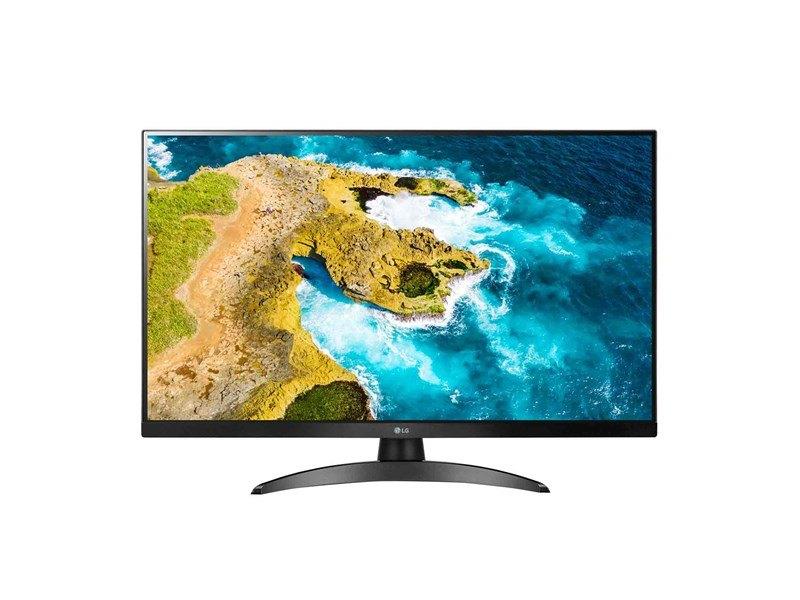
Et budsjett-eksempel som viser poenget: en 27-tommers Full HD-skjerm som LG 27TQ615S lander på rundt 82 PPI. Det er en flott og rimelig skjerm med smarte funksjoner, men på 27 tommer ser teksten merkbart mykere ut enn på en 24-tommer med samme oppløsning.
LG 27TQ615S – 27” Smart Monitor med innebygd TV-funksjonalitet
Denne skjermen er litt annerledes enn de fleste kontorskjermer: den har innebygd smart-TV-programvare, noe som betyr at du kan strømme Netflix, YouTube og liknende direkte fra skjermen uten at en PC er koblet til. Det gjør den til et ganske allsidig alternativ for deg som vil ha én skjerm på hjemmekontoret som kan brukes til både jobb og underholdning. Merk deg at 1080p på 27” gir lavere pikseltetning enn hva mange er vant til fra moderne skjermer.
Deg som vil ha én skjerm som dobler som underholdningsskjerm etter arbeidstid, og ikke trenger 4K-skarphet for arbeidsoppgavene. Fungerer bra for tekstbehandling, nettlesing og videomøter der 1080p er mer enn tilstrekkelig. Også et greit alternativ som ekstra skjerm i stuen eller på gjesterommet der du vil ha smart-TV-muligheter uten en separat TV.
Vær obs på
1080p på 27” er merkbart grovere enn 4K eller til og med 1440p — tekst ser ikke like skarp ut som på en UltraSharp. Hvis du primært skal jobbe med tekst og kode hele dagen er dette en klar ulempe. Smart-funksjonene er greie, men ikke like polerte som en dedikert smart-TV fra LG sitt TV-sortiment. Skjermen mangler USB-C-tilkobling, noe som betyr at du er avhengig av tradisjonelle kabler.
Konklusjonen er enkel: ikke kjøp en stor skjerm med lav oppløsning. Vil du ha 27 tommer eller mer, bør du minst opp på 1440p — og helst 4K hvis du jobber mye med tekst og detaljer. Trenger du hjelp til å velge selve panelet i tillegg, gir beste kontorskjerm deg konkrete modeller på riktig størrelse.
Hvem passer hvilken oppløsning?
Det finnes ikke én «best» oppløsning — det riktige valget avhenger av hva du bruker skjermen til, og ikke minst hvor kraftig grafikkort du har. GPU-kravet stiger nemlig dramatisk med pikselantallet: 4K betyr fire ganger så mange piksler å regne ut som 1080p, hver eneste sekund.
Til gaming
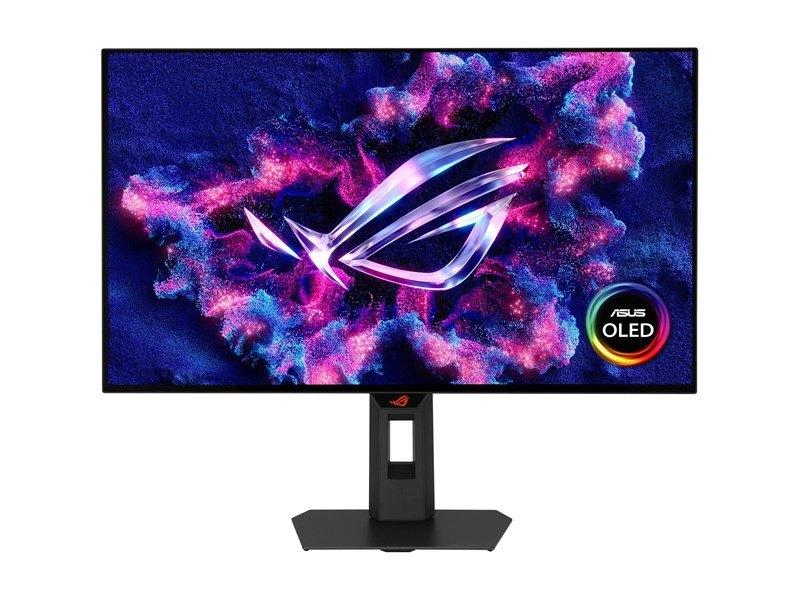
For de fleste gamere er 1440p det fornuftige valget i 2026. Det gir merkbart skarpere bilde enn Full HD, men er langt mindre krevende enn 4K — et godt mellomklasse-grafikkort holder gjerne 100+ bilder i sekundet i moderne spill på QHD. Vil du ha både skarphet og høy bildefrekvens, er en QHD-skjerm med høy Hz det smarteste kjøpet, slik som ASUS ROG Strix XG27AQDMGR med sitt OLED-panel.
ASUS ROG Strix XG27AQDMGR — OLED-skarphet i konkurransevennlig format
27 tommer i QHD med OLED og 240Hz er en veldig god kombinasjon for deg som vil ha overlegen bildekvalitet uten å gå opp i det enorme. Pikseltettheten på QHD i 27” er akkurat passe — tekst og detaljer ser skarpe ut, og grafikkortet ditt trenger ikke slite seg halvt i hjel. Dobbeltsjekk at du har DisplayPort 1.4 eller HDMI 2.1 for å få fullt utbytte av 240Hz.
ROG Strix-serien er kjent for å balansere gaming-estetikk med skikkelig ytelse, og denne passer bra til entusiasten som spiller alt fra konkurransepregede skytterspill til single-player-titler. 27” er det klassiske “søte punktet” på skrivebordet — stort nok til å ta inn atmosfæren, lite nok til at du slipper å vri på hodet for å se kantene.
Vær obs på
OLED-panelet er fabelaktig for kontrast og sverte, men som med alle OLED-er bør du skru ned lysstyrken i lyse omgivelser og variere hva som vises statisk på skjermen. ROG-design er tydelig — det er litt RGB og gaming-estetikk her, så det passer nok bedre på et dedikert gaming-oppsett enn i et minimalistisk hjemmekontor.
1080p er fortsatt et godt valg for e-sport og for deg med eldre eller rimeligere grafikkort — på 24 tommer ser det skarpt ut, og du får råd til en høyere oppdateringsfrekvens for samme penger. 4K-gaming er på sin side den mest krevende disiplinen som finnes: det forutsetter et toppgrafikkort hvis du vil ha høy bildefrekvens i tunge titler. Sjekk beste gaming-skjerm for konkrete anbefalinger, og les 144 Hz, 240 Hz eller 360 Hz hvis det er oppdateringsfrekvensen du lurer på. Skal skjermen brukes til konsoll, har vi også en egen skjerm til PS5-guide.
Til jobb og hjemmekontor
Her vinner skarphet over fart. Til tekst, regneark og kodeeditorer er pikseltettheten alt — og da er 27” 4K drømmen for de fleste. Teksten ser trykt ut, og du får god plass til to dokumenter side om side. Har du strammere budsjett, gir 27” QHD deg 80 % av gevinsten til en brøkdel av prisen. GPU-kravet er ikke noe tema her: selv integrert grafikk i en moderne laptop driver 4K på 60 Hz til kontorbruk uten problemer. Se beste USB-C-skjerm hvis du vil ha én-kabel-oppsett til laptopen.
Til budsjett
Skal du bruke minst mulig, er 24” Full HD fortsatt et helt godt kjøp — 92 PPI er skarpt nok, og prisene er lave. Men det smarteste budsjettkjøpet i 2026 er ofte en 27” 1440p: prisene har falt kraftig, og du får et stort steg opp i skarphet uten å betale 4K-pris. Vurderer du en buet variant for mer innlevelse, ta en titt på beste buet skjerm, eller beste ultrawide-skjerm hvis du vil ha ekstra horisontal plass.
Praktiske tips før du kjøper
Skalering i Windows og macOS. Høy PPI betyr at du må skalere operativsystemet for at tekst og ikoner skal være store nok. På 27” 4K anbefales rundt 150 % skalering i Windows 11 som startpunkt — da er teksten like stor som Full HD på 100 %, bare mye skarpere. På 32” 4K holder ofte 125–150 %. macOS skalerer dette automatisk og svært pent; en 27” 4K-skjerm settes som standard til en «Retina»-modus med omtrent samme plassbruk som 1080p, bare knivskarp. Eldre Windows-programmer som ikke er DPI-klare kan se uklare ut i høy skalering — det kan delvis fikses under «Kompatibilitet» i programegenskapene.
Kabler og porter er avgjørende for 4K på høy Hz. Dette overser mange. For å kjøre 4K på høy oppdateringsfrekvens trenger du riktig tilkobling:
DisplayPort 1.4 klarer 4K på 144 Hz (med DSC-kompresjon). Standard på de fleste gaming-skjermer.
HDMI 2.1 klarer 4K på 120 Hz og oppover, og er det du trenger til PS5 og Xbox Series X.
HDMI 2.0 er begrenset til 4K på 60 Hz — en vanlig fallgruve hvis du bruker feil kabel.
USB-C / Thunderbolt sender bilde, data og lading i én kabel, ideelt for laptop-oppsett.
Bruker du en gammel HDMI 2.0-kabel på en skjerm som støtter 2.1, mister du enten Hz-raten eller oppløsningen. Sjekk alltid at både kabel, port og grafikkort matcher den oppløsningen og frekvensen du faktisk vil ha.
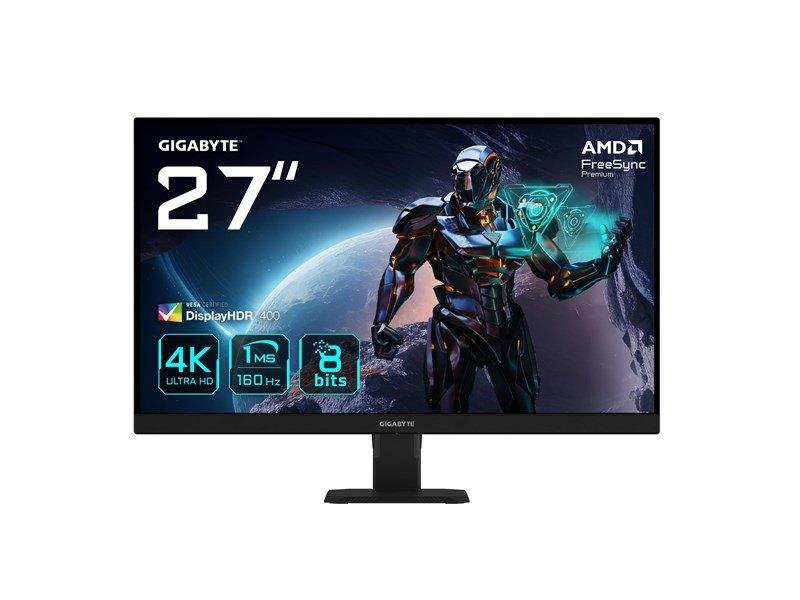
Tenk avstand. Jo nærmere du sitter, jo mer merker du høy PPI. Sitter du langt unna — for eksempel med en stor skjerm som fjernes-TV i stua — er gevinsten av 4K mindre. Til en vanlig pult på 50–70 cm avstand er 4K helt klart verdt det på 27 tommer og oppover. Vil du ha et eksempel på en allsidig 4K-skjerm til en fornuftig pris, er GIGABYTE GS27U et godt utgangspunkt.
GIGABYTE GS27U — 4K og 160 Hz på et trygt budsjett
GS27U er Gigabytes svar på spørsmålet mange stiller seg: kan jeg få ordentlig 4K med anstendig Hz-tall uten å tømme kontoen? Svaret er rimelig ja — 27 tommer IPS med 3840x2160 og 160 Hz er et solid utgangspunkt for deg som vil ha skarp tekst til jobb og jevnere gaming enn 60 Hz, men ikke trenger de absolutt raskeste tallene. Vær oppmerksom på at 160 Hz i 4K fortsatt krever et moderne grafikkort, selv om kravet er langt lavere enn for 240 Hz-alternativene.
GS27U passer fint for deg som primært jobber med tekst, nettlesing og lettere bilderedigering og vil ha et skarpere bilde enn Full HD gir på 27 tommer, kombinert med en Hz-rate som gjør generell gaming merkbart jevnere. Pikseltettheten på 163 PPI gjør at skjermen oppleves skarp uten å kreve skalering, noe som fungerer bra direkte i Windows. Et godt valg om du vil ta skrittet opp til 4K uten å bruke for mye.
Vær obs på
Skjermen har ingen nevnte USB-C-tilkobling eller KVM-funksjon i spesifikasjonene, så den er rett og slett en “bilde inn, bilde ut”-skjerm uten de ekstra PC-hub-funksjonene du finner i dyrere modeller. 160 Hz er heller ikke imponerende nok for de mest kravstore FPS-spillerne, som gjerne vil over 240 Hz. Sjekk at grafikkortet ditt støtter DisplayPort 1.4 for å kjøre full 4K på 160 Hz uten kompresjon.
1080p (Full HD) er 1920 × 1080 piksler, 1440p (QHD) er 2560 × 1440, og 4K (UHD) er 3840 × 2160. Forskjellen er antall piksler: 1440p har rundt 78 % flere enn 1080p, og 4K har dobbelt så mange som 1440p — fire ganger så mange som 1080p. Flere piksler gir skarpere bilde, forutsatt at skjermstørrelsen ikke er for stor.
Er 1440p eller 4K best for gaming?
For de fleste er 1440p best. Det gir merkbart skarpere bilde enn 1080p, men er langt mindre krevende for grafikkortet enn 4K — du får høyere bildefrekvens for pengene. 4K-gaming ser fantastisk ut, men krever et toppgrafikkort for å levere høye bildefrekvenser i tunge spill. Har du ikke et slikt kort, vil 1440p gi en jevnere opplevelse. Se beste gaming-skjerm for konkrete valg.
Er det verdt å gå fra 1080p til 4K?
Hvis du sitter nær skjermen og jobber mye med tekst, bilder eller video, ja — forskjellen i skarphet er stor, særlig på 27 tommer og oppover. Til ren gaming på et middels grafikkort er hoppet til 4K mer tvilsomt, fordi GPU-kravet firedobles. Da er 1440p ofte et bedre kjøp. Les mer i beste 4K-skjerm.
Hvilken oppløsning passer til en 27-tommers skjerm?
Minst 1440p, og helst 4K. På 27 tommer gir Full HD bare rundt 82 PPI, som ser kornete ut tett på. 1440p gir 109 PPI (skarpt og fornuftig), mens 4K gir 163 PPI (knivskarpt). Unngå 27” Full HD med mindre prisen er det eneste som teller.
Hva betyr 2K, og er det det samme som 1440p?
I dagligtale brukes «2K» som regel om 1440p (2560 × 1440), men begrepet er teknisk upresist — opprinnelig betyr 2K rundt 2048 piksler i bredden. I praksis kan du regne «2K» og «QHD/1440p» som det samme når en butikk markedsfører skjermer.
Trenger jeg et dyrt grafikkort for en 4K-skjerm?
Ikke til kontorbruk. Til tekst, nettlesing og videosamtaler driver selv integrert grafikk 4K på 60 Hz fint. Det er først ved 4K-gaming med høy bildefrekvens at GPU-kravet skyter i været. Vurderer du tilkobling til laptop, se beste USB-C-skjerm.
Hva er PPI, og hvorfor er det viktigere enn oppløsning?
PPI (piksler per tomme) sier hvor tett pikslene ligger, og det er den tettheten — ikke oppløsningen alene — som avgjør hvor skarp teksten ser ut. En 4K-skjerm på 27 tommer (163 PPI) er mye skarpere enn samme 4K på 43 tommer (rundt 102 PPI). Derfor må du alltid se oppløsning og størrelse i sammenheng.
Riktig oppløsning handler om å matche pikseltall mot skjermstørrelse, bruk og grafikkort. Til gaming treffer 1440p balansepunktet for de fleste; til jobb er 27” 4K drømmen hvis budsjettet tillater; og til budsjett er en 24” Full HD eller 27” 1440p de tryggeste kjøpene.
Les også våre samlede tester når du har bestemt deg for oppløsning: beste PC-skjerm gir den brede oversikten, beste 4K-skjerm tar deg til de skarpeste modellene, og beste kontorskjerm er stedet å starte for hjemmekontoret. Skal du game, går beste gaming-skjerm gjennom utvalget på tvers av oppløsninger, og lurer du på paneltype i tillegg, hjelper IPS, VA eller OLED deg videre.