Beste USB-C skjerm 2026 — én kabel til lading og bilde
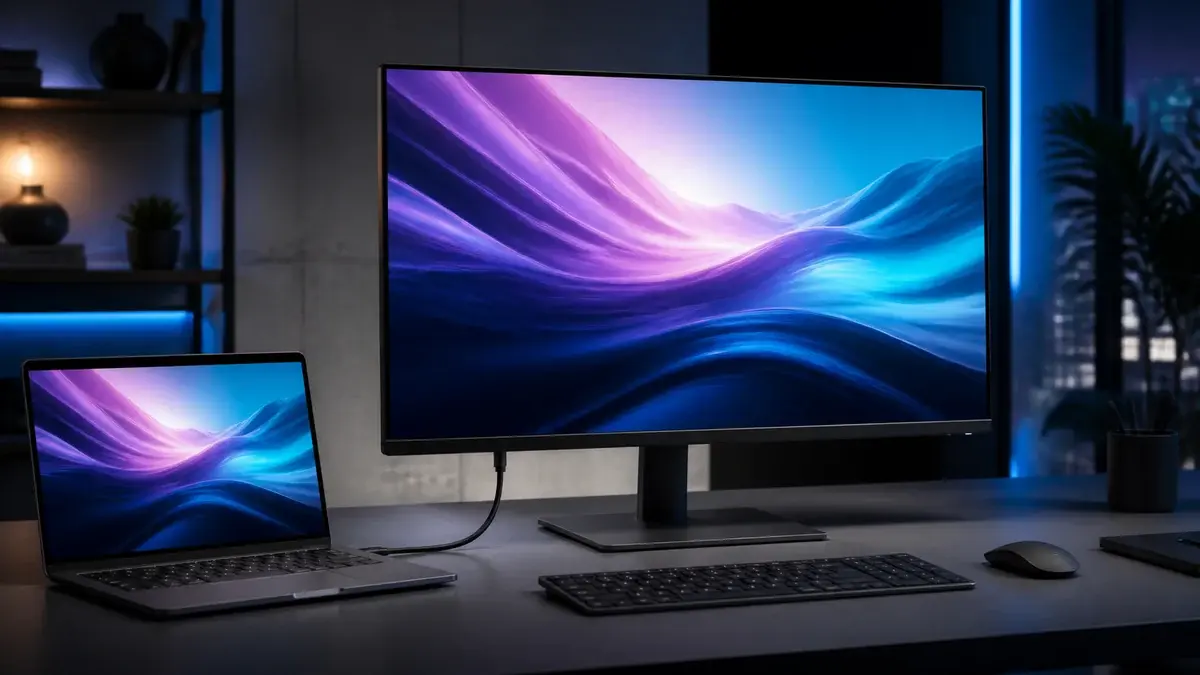
Drømmen er én kabel. Plugg inn USB-C, og skjermen sender bilde til panelet, lader laptopen og kobler til tastatur og mus — alt på én gang. Det er ikke magi, det er Power Delivery og DisplayPort Alt Mode som endelig fungerer godt nok til å gjøre kabledansen på pulten til et minne. Enten du bruker MacBook, en Windows-ultrabook eller jobber fra kafé med en bærbar andrekskjerm, finnes det en USB-C-skjerm som passer deg.
Vi har gått gjennom markedet grundig og valgt ut fem modeller som dekker de vanligste behovene — fra den kraftige 4K-kontorskjermen med KVM-switch til den lette reiseskjermen du stapper i sekken. Vil du sammenligne flere arbeidsmodeller etter du har lest dette, finner du et bredt utvalg i vår oversikt over beste kontorskjerm i 2026. Tenker du spesifikt på 4K-bilde, se også vår guide til beste 4K-skjerm.
Anbefalte USB-C-skjermer
Oppdatert for sommeren 2026.
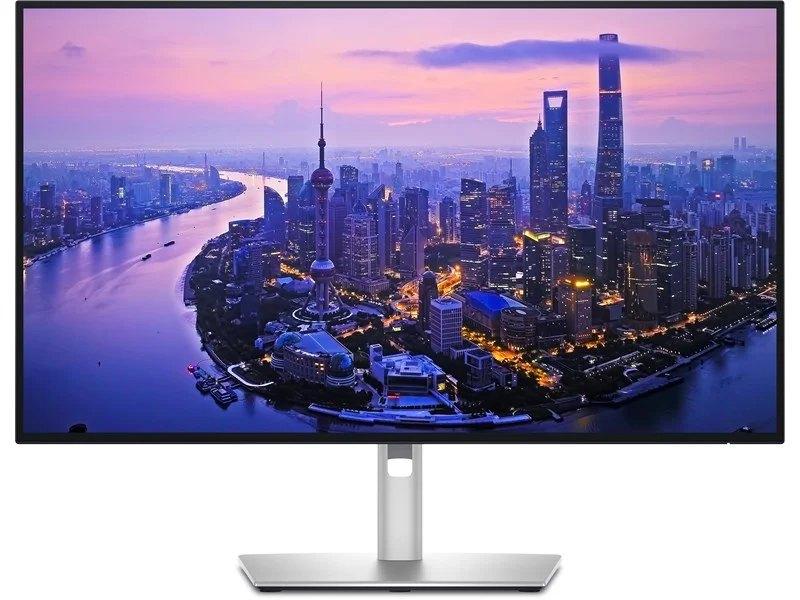
Dell UltraSharp U2725QE — best i test
Øverst på lista er det ingen tvil: Dell U2725QE er den mest komplette USB-C-skjermen vi har testet i år. 140W USB-C-lading er det høyeste du finner i denne kategorien — nok til å lade selv en MacBook Pro 16” på fullt — og KVM-switchen lar deg styre to maskiner med ett tastatur og én mus.
Dell UltraSharp U2725QE – 27” 4K med KVM og 140W USB-C
Dette er en skjerm som gjør at du kan kvitte deg med halvparten av kablene på pulten. 140W USB-C betyr at den lader selv de mest strømsultne laptopene, og med innebygd KVM-switch kan du koble to maskiner til én skjerm og ett tastatur — veldig praktisk hvis du veksler mellom jobb-PC og privat Mac. Sjekk at laptopen din faktisk støtter 140W lading over USB-C før du kjøper.
Du som har én laptop — gjerne en MacBook Pro eller en kraftig Windows-maskin — og vil ha et skikkelig arbeidsmiljø med én kabel inn og full 4K-skarphet på tekst, regneark og videosamtaler. KVM-switchen er gull verdt for deg som deler pult mellom jobb-PC og hjemme-PC og ikke vil ha to sett med periferiutstyr.
Vær obs på
120 Hz er bra for jevn rulling og videomøter, men ikke sammenlignbart med gaming-skjermer med 144 Hz eller høyere og lav responstid. 27” i 4K gir veldig tett pikseltettet — Windows-skalering bør settes til 150–175 % for komfortabel lesing, noe som kan oppleves litt uvant i starten. IPS-panelet gir gode farger og god innsynsvinkel, men ikke like dype svarte som OLED.
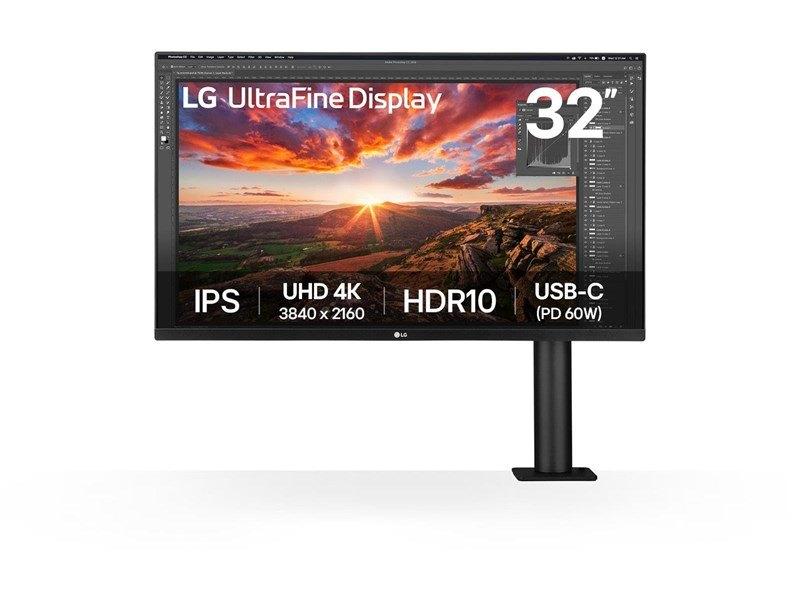
LG UltraFine Ergo 32UN880K — ergonomiens flaggskip
LG satser på ergonomi med et innebygd stativarm som klemmes fast i bordkanten. Det betyr at du kan svinge, heve og tippe skjermen nøyaktig der nakken vil ha den — helt uten å kjøpe en separat skjermarm. 60W USB-C er nok for de fleste ultrabooks, og det store 32” 4K-panelet gir romslig arbeidsplass.
LG UltraFine Ergo 32UN880K – 32” 4K med ergonomisk stativarm
Det første du legger merke til med denne skjermen er stativet — eller rettere sagt, armen. Ergo-stativet klemmes fast på bordkanten og lar deg svinge, heve, senke og tippe skjermen akkurat som du vil, uten at du trenger en separat skjermarm. For noen er dette en drøm; for andre frigjør det verdifull pultplass. 60W USB-C tar seg av enkle laptoplading, men sjekk at 60W faktisk holder for din maskin. IPS-panelet gir naturlige farger og er klart for 4K-skarphet på 32”.
Deg som tenker mye på ergonomi og vil ha full fleksibilitet til å plassere skjermen nøyaktig der nakken og øynene har det best gjennom en lang arbeidsdag. Ergo-armen gjør det enkelt å trekke skjermen nærmere under en videosamtale og skyve den tilbake igjen etterpå. Et godt valg for deg som bruker MacBook og vil ha en stor 4K-flate uten å rote med en separat arm og ekstra klemmefeste.
Vær obs på
60 Hz er nok for alt kontorarbeid, men kombinert med at dette ikke er en gaming-skjerm er det verdt å nevne for de som vurderer å bruke den til annet enn jobb. 60W USB-C lader de fleste ultrabooks og tynne laptoper, men ikke kraftige arbeidsstasjoner med 100W+ krav — der trenger du en separat lader i tillegg. Ergo-stativet krever at bordkanten er tilgjengelig og ikke for tykk, så sjekk at klemmen passer til skrivebordet ditt.
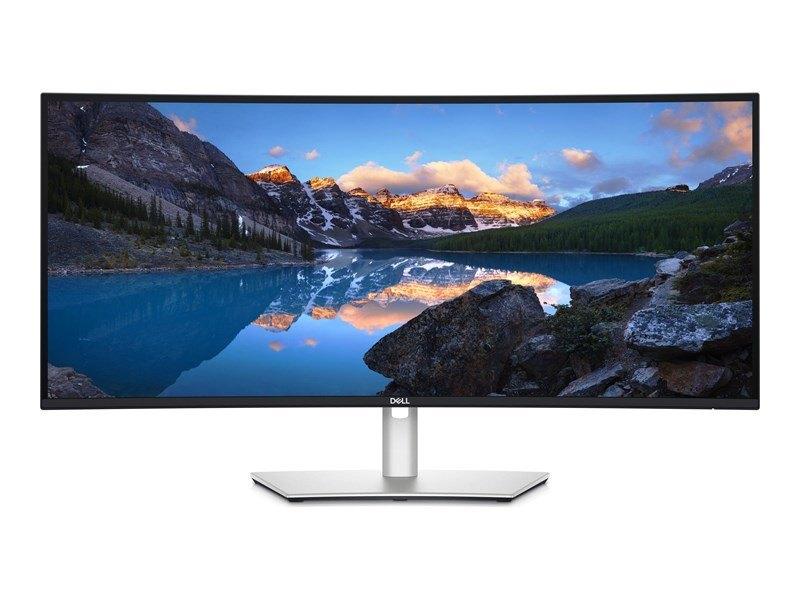
Vil du ha bredde i stedet for høyde, er Dell U3425WE svaret. 34” i 21:9-format gir deg muligheten til å ha to A4-sider, kode og dokumentasjon, eller Slack og et regneark, side om side uten å føle at du klemmer det til. 90W USB-C og KVM-switch gjør den til en komplett arbeidsstasjon for deg som veksler mellom to maskiner. Les mer om beste ultrawide-skjerm hvis du er nysgjerrig på hele segmentet.
Dell UltraSharp U3425WE — kontorultrawiden som tenker praktisk
Dette er ikke en gaming-skjerm — det er en seriøs arbeidsmaskin for folk som vil ha alt på ett sted. 90W USB-C-levering betyr at du lader laptopen din gjennom én kabel, og den innebygde KVM-switchen lar deg styre to maskiner med ett tastatur og én mus. IPS-panelet med 3440x1440 UWQHD er skarp og fargenøyaktig, og det er noe Dell UltraSharp-serien alltid har levert konsekvent. Sjekk at din laptop faktisk støtter 90W PD-lading — ikke alle gjør det, selv med USB-C.
Perfekt for deg som jobber med to maskiner — for eksempel jobb-PC og privat laptop — og vil slippe ekstra kabler og svitsjer på pulten. Programmerere, designere og økonomer som har mye åpent samtidig, vil sette pris på bredden og den gode fargedekningen. 120 Hz er mer enn nok for daglig bruk og lett videospilling, selv om dedikerte gamere vil savne høyere Hz.
Vær obs på
120 Hz er lavere enn mange gaming-ultrawides i samme prisklasse, så er du først og fremst ute etter en gaming-skjerm er det andre alternativer som passer bedre. KVM-funksjonen krever litt oppsett og fungerer best med Dells medfølgende programvare. Den er flat — ingen kurve — noe som for noen føles mindre innslukende enn buede konkurrenter i 34”-segmentet.
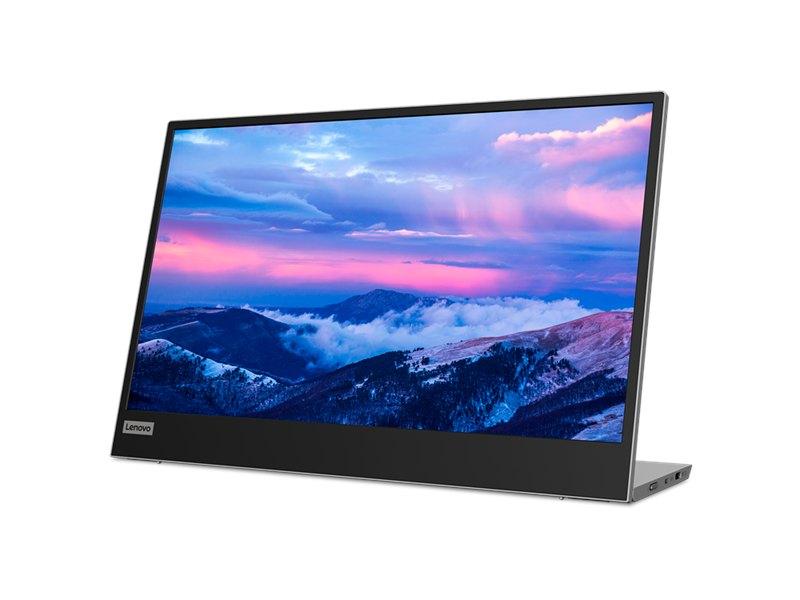
Noen ganger er den beste skjermen den du faktisk har med deg. Lenovo L15 er 15 tommer, veier lite, og alt du trenger er én USB-C-kabel — den lader laptopen med 65W og viser bilde samtidig. Perfekt for hotellet, kafeen eller møterommet der det bare finnes én stikkontakt og ingenting annet.
Lenovo L15 – 15” portabel skjerm for deg på farten
En liten skjerm som gjør en stor forskjell når du jobber fra kafé, hotell eller møterom. Lenovo L15 er 15 tommer, veier lite og kobles til laptopen med én USB-C-kabel som også gir 65W lading — så du slipper å ta med strømadapteren separat. IPS-panelet gir grei fargegjengivelse og innsynsvinkel for en skjerm i denne prisklassen. Sjekk at laptopen din støtter USB-C DisplayPort Alt Mode, ellers fungerer den ikke som skjerm.
Deg som er mye på reisefot og vil ha en ekstra skjerm uten å slite ryggen. Den passer perfekt i sekken ved siden av laptopen og tar minimal plass i bagasjen. Også nyttig som fast andreekran på et trangt skrivebord hjemme — bare koble til og ha e-post eller Slack åpent på siden mens du jobber med hovedskjermen.
Vær obs på
1080p på 15” gir ikke den pikseltettingen du er vant til fra en moderne laptopskjerm. Til de fleste kontoroppgaver er det mer enn godt nok, men hvis du er vant til Retina-skjerm kan det oppleves litt grovt. 65W USB-C lader de fleste ultrabooks, men kraftigere maskiner med 100W+ lading vil ikke bli fullt ladet mens de er i bruk. Fargeomfanget er heller ikke dimensjonert for kreativt arbeid — denne er for produktivitet, ikke fargekorrigering.
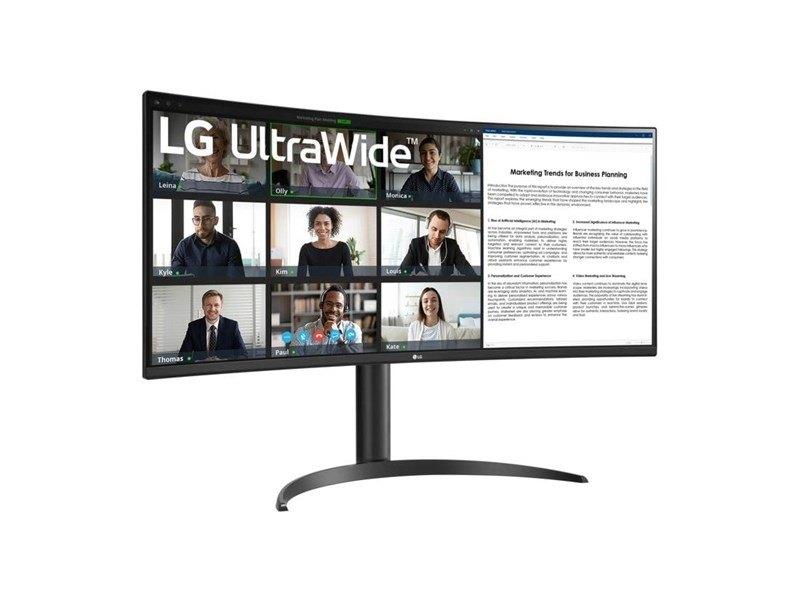
Vil du ha 34” ultrawide og USB-C-tilkobling uten å gi fra deg et halvt månedslønnn? LG 34WR55QK leverer UWQHD, 65W USB-C og 100 Hz for en pris som er vesentlig lavere enn premium-alternativene. VA-panelet er ikke like fargenøyaktig som IPS, men til hjemmekontor og multitasking holder det mer enn godt nok.
LG UltraWide 34WR55QK-B — budsjettinngang til 34” ultrawide
LG 34WR55QK-B er inngangsbilletten til det 34” ultrawides-segmentet for de som ikke vil bruke kilopenger. Du får 3440x1440 UWQHD, 65W USB-C-lading og et VA-panel til en pris som er betydelig lavere enn de premium-modellene. 100 Hz er ikke imponerende på papiret, men for kontorarbeid, multitasking og avslappet gaming er det mer enn godt nok. Sjekk at arbeidsflaten din tåler kabelhåndteringen — 65W USB-C betyr én kabel til laptoppen er mulig.
Hjemmekontor-brukere og studenter som vil ha det brede 21:9-formatet for å jobbe med flere vinduer side om side, men som ikke trenger gaming-ytelse. Programmerere som vil ha kode og dokumentasjon åpent samtidig vil merke en reell produktivitetsgevinst. Den ene USB-C-kabelen til laptoppen er en undervurdert praktisk fordel i en ryddig hjemmekontoroppsetning.
Vær obs på
100 Hz er lavt for gaming — du vil merke det tydelig hvis du er vant til 144 Hz eller høyere. VA-panelet har begrensninger i fargedekning sammenlignet med IPS og spesielt OLED. Ingen KVM-funksjon, ingen justerbar arm inkludert — bare standard høydejustering. Er du primært gamer, bør du strekke budsjettet litt til for å få noe med 165 Hz.
Det handler om hva én enkelt kabel faktisk kan gjøre — og det er overraskende mye.
Power Delivery — lading gjennom skjermen
USB Power Delivery (USB PD) er standarden som lar en skjerm sende strøm tilbake til laptopen gjennom USB-C-kabelen. Det er ikke det samme som USB-C-lading via veggen — PD-profiler varierer fra 15W (nok til å trickle-lade en telefon) helt opp til 240W (nok til store arbeidsstasjoner).
For en laptop betyr 60–100W at den lades normalt mens du jobber. Under 45W kan den holde stand mot batteritap, men ikke lade opp. Over 100W — som Dells 140W på U2725QE — lader selv en MacBook Pro 16” effektivt.
DisplayPort Alt Mode — bilde uten ekstra kabel
For at skjermen skal vise bilde gjennom USB-C-kabelen, bruker den DisplayPort Alternate Mode (DP Alt Mode). USB-C-kontakten sender da DisplayPort-signal i stedet for (eller i tillegg til) USB-data. Thunderbolt 3 og 4 gjør det samme, men legger på PCIe-tunneling i tillegg — det er teknologien bak Apples Thunderbolt-porter på MacBook.
Ikke alle USB-C-porter støtter DP Alt Mode. En ren USB-C-ladeport på en billig laptop gjør ikke det — sjekk spesifikasjonssiden til laptopen din før du kjøper skjerm.
Én kabel — hva det egentlig betyr
Med en USB-C-skjerm som støtter både PD og DP Alt Mode kan én kabel gjøre alt dette samtidig:
Bilde: 4K 60Hz eller 1440p 120Hz til skjermen
Lading: 60–140W tilbake til laptopen
USB-hub: Tastatur, mus og USB-pinne kobles til skjermporten og vises på laptopen
Nettverk: Noen skjermer har innebygd ethernet via USB-huben
Det er den praktiske fordelen ingen reklamefilm klarer å formidle godt: du plugger inn én kabel og pulten ser plutselig menneskelig ut igjen.
Daisy-chain — kjedekoblet med Thunderbolt
Noen USB-C-skjermer, spesielt de med Thunderbolt 4, støtter daisy-chain — at du kobler skjerm nummer to inn i skjerm nummer én. Da trenger laptopen bare én tilkobling for å drive to skjermer. Thunderbolt-skjermer er dyrere, men for krevende brukere med lite portkapasitet er det en meningsfull investering.
Kjøpsveiledning — hva bør du se etter?
Her er de fire tingene som faktisk avgjør om en USB-C-skjerm passer akkurat deg.
Watt Power Delivery — lader den nok?
Dette er den viktigste spesifikasjonen å sjekke — og den som oftest ignoreres.
Watts
Passer for
45–65 W
MacBook Air, tynne Windows-ultrabooks
90 W
MacBook Pro 14”, de fleste Windows-laptoper
140 W
MacBook Pro 16”, kraftige Windows-arbeidsstasjoner
Laptopen din har en maksimal ladeeffekt — den finner du i spesifikasjonslisten eller ved å se på strømadapteren som fulgte med. Kjøp en skjerm med minst like mange watt som adapteren din. Skjermen kan sende mer watt enn laptopen kan ta imot (det regulerer laptopen selv), men det kan ikke gå den andre veien.
Dell U2725QE sine 140W er et trygt valg for de aller fleste. LG UltraFine Ergo sine 60W holder for MacBook Air og tynne laptoper, men ikke mer.
Oppløsning og størrelse — hva trenger du?
4K (3840x2160) på 27” gir ekstremt tett pikseltethet — bra for tekst og detaljer, men Windows-brukere bør sette skalering til 150–175 %. MacBook-brukere slipper det, siden macOS håndterer HiDPI uten anstrengelse.
UWQHD (3440x1440) på 34” er den søte middelvegen for multitasking. Du får vesentlig mer horisontalt areal enn en 16:9-skjerm, uten at pikseltettingen blir for lav. Det er ikke 4K-skarphet, men det er svært behagelig å jobbe på.
1080p (1920x1080) på 15” er tilstrekkelig for en reiseskjerm. Ikke forvent Retina-opplevelse, men det gjør jobben i en sekkeveske.
Innebygd USB-hub og KVM-switch — undervurderte funksjoner
En god USB-C-skjerm er ikke bare en skjerm — den er en miniHub på pulten.
USB-hub: Skjermen har USB-A-porter som kobles til tastatur, mus, USB-pinne og headset. Alt dette tunneleres tilbake gjennom USB-C-kabelen til laptopen. Én kabel inn, fire enheter ute. Vil du ha en dedikert løsning med enda flere porter, sjekk ut vår guide til beste dockingstasjon.
KVM-switch: Dell UltraSharp-serien har innebygd KVM, som betyr at du kan koble to maskiner til skjermen og bytte mellom dem uten å flytte mus og tastatur. Perfekt for deg som har jobb-PC og privat laptop på samme pult.
MacBook-kompatibilitet — hva du faktisk trenger å sjekke
MacBook Pro (alle modeller med M1 eller nyere) har Thunderbolt 4-porter som støtter DP Alt Mode, USB 3.2 og Power Delivery fullt ut. Du er trygg med alle skjermene på denne listen.
MacBook Air M2 og M3 støtter offisielt bare én ekstern skjerm via USB-C. Apple bekrefter dette i sine spesifikasjoner. Vil du ha to skjermer med MacBook Air M3, trenger du en dockingstasjon med DisplayLink-chip — vanlig USB-C-hub gir deg bare én.
For Windows-laptoper: sjekk at USB-C-porten eksplisitt støtter DP Alt Mode (eller Thunderbolt). En “bare USB-C-ladeport” gir deg ikke bilde.
Ergonomi — det du angrer på å ha ignorert
En god USB-C-skjerm er en investering du bruker åtte timer om dagen. Da betyr det noe at:
Høydejustering finnes (og er stor nok til at skjermen kan stilles opp i øyenhøyde)
Pivot (rotering til stående format) er mulig hvis du leser mye langt tekst
Tilt og swivel gir deg riktig vinkel uten å flytte hele skjermen
LG UltraFine Ergo løser dette med det innebygde Ergo-stativet som klemmes fast i bordet. Dell UltraSharp-serien har solide klassiske stativer med full justerbarhet. Har du en skjerm uten god ergonomi, er det fullt mulig å kjøpe en separat skjermarm etterpå — men det er enklere å velge riktig fra starten.
Hvem passer hva?
MacBook-bruker med én maskin
Du vil ha én kabel, Mac-optimert bilde og ikke noe tull med innstillinger.
Dell U2725QE 27” 4K er det beste valget. 140W USB-C lader MacBook Pro uten svette, 4K-panelet ser ut som en stor Retina-skjerm (macOS skalerer det pent), og KVM-switchen er nyttig hvis du noen gang vil koble til en ekstra maskin. LG UltraFine Ergo 32” er et godt alternativ hvis du vil ha større flate og setter pris på Ergo-armen.
Windows-laptop til hjemmekontor
Her er det mer variasjon i hva laptopen støtter og hva du trenger.
Dell U3425WE 34” ultrawide er favoritt hvis du vil ha mye horisontalt areal — to vinduer side om side uten at det føles trangt. 90W USB-C holder for de aller fleste Windows-laptoper, og KVM-switchen er gull hvis du har jobb-PC og privat laptop. LG 34WR55QK er budsjettalternativet hvis 34” ultrawide er målet men pengene er knappe.
Vil du holde deg til 27” og 16:9-format, er Dell U2725QE like god her som for MacBook-brukere — 140W er mer enn nok for de aller fleste Windows-maskiner.
Dobbel skjerm-oppsett
Bruker du to skjermer, er USB-C som regel bedre egnet for primærskjermen — den skjermen du henter bilde fra og lader gjennom. Den andre kobler du til HDMI eller DisplayPort som vanlig. De fleste USB-C-skjermene på denne listen har begge disse inngangene i tillegg til USB-C.
Unntaket er Thunderbolt-skjermer med daisy-chain-støtte. Da kan du kjede to skjermer gjennom én port på laptopen — men sjekk at laptopen faktisk støtter Thunderbolt daisy-chain, for det er ikke alle som gjør det.
Reisende og folk som jobber fra mange steder
Lenovo L15 er et kapittel for seg. Du ofrer oppløsning og skjermstørrelse, men du får en komplett andrekskjerm som bor i sekken. For deg som er på reisefot regelmessig og er lei av å tilpasse seg skrivebordet på hotellet, er det en verdig investering.
Praktiske tips
Sjekk kabelen, ikke bare skjermen. Mange USB-C-skjermer leveres med en kabel som ikke støtter full DP Alt Mode og høy PD-watt på én gang. Kjøp en kabel som er eksplisitt merket “USB 3.2 Gen 2” eller “Thunderbolt 3/4” for å unngå overraskelser.
Ikke forvent 140W lading fra en 65W-kabel. Watt-grensen sitter i kabelen, ikke bare i skjermen. Kabelen som fulgte med en gammel USB-C-lader tåler kanskje bare 60W selv om skjermen kan levere 140W.
Oppdater skjermens firmware. Spesielt Dell-skjermer har USB-C PD-profiler som kan oppdateres. Det løser av og til problemer med lading og bilde som virker som maskinvarebugg.
Deaktiver HDCP hvis du bruker skjermspeilingsprogramvare. Noen USB-C-skjermer aktiverer HDCP som standard, noe som kan blokkere skjermdelingsapper og virtuelle maskiner fra å vise bilde. Finnes som regel i skjermmenyen under “HDCP” eller “Content Protection”.
Bruk skjermens innebygde USB-hub aktivt. Det er en undervurdert funksjon — koble tastaturet, musen og et USB-headset inn i skjermen, og de kobles fra automatisk når du tar ut USB-C-kabelen. Ingen USB-pinnedans nødvendig.
Dell DisplayManager og LG OnScreen Control er gratis programvare som lar deg lage vindusoppsett og bytte mellom KVM-maskiner med en snarvei. Verdt å installere på dag én.
Ofte stilte spørsmål
Hva er forskjellen på USB-C og Thunderbolt?
USB-C er kontakttypen — selve støpselet. Thunderbolt 3 og 4 er protokoller som bruker USB-C-kontakten, men legger til høyere båndbredde, PCIe-tunneling og støtte for høyoppløste skjermer over lengre kabler. En Thunderbolt 4-kabel fungerer i en USB-C-port, men ikke omvendt — USB-C-kabelen har ikke nødvendigvis Thunderbolt-kapasitet. Sjekk at kabelen er merket Thunderbolt hvis du bruker en Thunderbolt-skjerm.
Kan jeg bruke en USB-C-skjerm til gaming?
Du kan, men det er kompromisser. De fleste USB-C-skjermene på denne listen er optimalisert for kontorbruk — de har 60–120 Hz og IPS- eller VA-panel, ikke OLED og 165+ Hz som gaming-skjermer. Vil du ha gaming-ytelse, bør du se på dedikerte gaming-skjermer med USB-C — noen av disse har 90W+ PD og DP Alt Mode i tillegg til høy Hz og lav responstid.
Lader 60W nok til min MacBook?
MacBook Air M2 og M3 (13” og 15”) har maksimal ladeeffekt på 30W (MagSafe-lader) til 70W (USB-C-lader). 60W USB-C fra skjermen er tilstrekkelig til å holde batterinivået stabilt under normalt kontorarbeid. MacBook Pro 14” bruker 67W som standard, men kan akseptere opptil 96W for rask lading — her anbefales en skjerm med 90W eller høyere for å sikre at du ikke tapper batteriet under krevende arbeid. MacBook Pro 16” trenger 140W for full ladehastighet.
Virker USB-C-skjermen med alle laptoper?
Nei. Laptopen trenger en USB-C-port som støtter DisplayPort Alternate Mode (DP Alt Mode) for bilde, og USB Power Delivery for lading. Mange billige laptoper har USB-C-porter som bare støtter dataoverføring og lading — disse viser ikke bilde gjennom USB-C. Sjekk laptopens produktside under “tilkoblinger” og se etter “DisplayPort over USB-C”, “DP Alt Mode” eller “Thunderbolt” i listen.
Hva er daisy-chain og trenger jeg det?
Daisy-chain betyr at du kobler skjerm nummer to inn i skjerm nummer én, slik at laptopen bare trenger én Thunderbolt-tilkobling for å drive to skjermer. Det krever at laptopen har Thunderbolt 3 eller 4, og at begge skjermene støtter Thunderbolt daisy-chain. Til vanlig kontorbruk med én skjerm er det ikke nødvendig, men for brukere med få porter og behov for to skjermer er det en elegant løsning.
Kan jeg bruke en USB-C-skjerm med iPad eller Android-nettbrett?
Nyere iPad Pro (M4) og iPad Air (M2 og nyere) støtter skjermutgang via USB-C med DP Alt Mode — du kan koble dem til en USB-C-skjerm og bruke Stage Manager. Mange Android-nettbrett og telefoner støtter det også, men det varierer. Sjekk spesifikasjonslisten for enheten din og se etter “DisplayPort over USB-C” eller “video output”. Lading vil som regel fungere begge veier — skjermen lader enheten mens den viser bilde.
Trenger jeg en dockingstasjon i tillegg til USB-C-skjermen?
Ikke nødvendigvis. En USB-C-skjerm med innebygd USB-hub (USB-A-porter for mus, tastatur og tilbehør) og ethernet erstatter en enkel dockingstasjon for mange brukere. Trenger du flere skjermer, SD-kortleser, HDMI-utgang fra skjermen eller støtte for Thunderbolt-enheter, kan en dedikert dockingstasjon likevel ha sin plass. Les hva du får ut av ulike løsninger i vår oversikt over beste dockingstasjon.
En god USB-C-skjerm er en av de mest merkbare oppgraderingene du kan gjøre til hverdagsoppsettet — ikke fordi den ser kul ut på et bilde, men fordi du hvert eneste morgen bare plugger inn én kabel og er i gang. Dell U2725QE er toppvalget vårt for de aller fleste, men hele listen handler om å matche skjermen til det du faktisk gjør.
Vil du grave dypere i skjermuniverset, se på hva som finnes av beste PC-skjermer generelt eller ta en titt på IPS, VA og OLED forklart — det hjelper deg å forstå paneltypene du møter i markedet. Leter du etter et komplett hjemmekontoroppsett, finner du mer i vår oversikt over beste kontorskjerm og anbefalinger for beste skjermarm. Er du i tillegg nysgjerrig på det bredeste formatet som finnes, gir vi deg det fulle bildet av beste ultrawide-skjerm.