Hvis du bare skal kjøpe én skjerm og ikke gidder å grunne på ultrawide eller 32 tommer, er sjansen stor for at du lander på 27 tommer. Det er ikke tilfeldig: 27 tommer treffer det søte punktet mellom skjermflate du faktisk får bruk for og en pikseltetthet som holder teksten skarp. Den passer på en vanlig pult uten å dominere, og den finnes i alt fra rimelige Full HD-paneler til kompromissløse QD-OLED-er på 360 Hz. Vi har testet skjermer på tvers av bruk og prisklasser — til gaming, hjemmekontor og 4K-skarphet — og samlet de beste her.
Denne guiden er bygget rundt størrelsen, ikke bruken. Du finner syv konkrete anbefalinger med begrunnelse, en kjøpeguide som forklarer hva tallene faktisk betyr på akkurat 27 tommer, og en oversikt over hvilken modell som passer til hvem. Er du usikker på om 27 tommer er riktig for deg i det hele tatt, eller om du heller bør se på en større skjerm, tar vår samlede PC-skjerm test og kjøpeguide den diskusjonen.
Rask anbefaling: Vil du ha mest skjerm for pengene til jobb og nett, er LG 27TQ615S et trygt rimelig valg, mens GIGABYTE GS27U gir deg 4K-skarphet uten premiumpris. Skal du game, er Samsung Odyssey G4 budsjettvalget, ASUS ROG Strix XG27AQDMGR den balanserte OLED-en, og GIGABYTE MO27Q3 toppvalget med 360 Hz. Trenger du å docke en laptop med én kabel, er Dell UltraSharp U2725QE den åpenbare arbeidshesten.
Anbefalte 27-tommers skjermer
Oppdatert for sommeren 2026. Alle modellene er tilgjengelige hos Proshop, og vi har rangert dem fra det rimelige inngangspunktet og oppover mot premiumklassen.
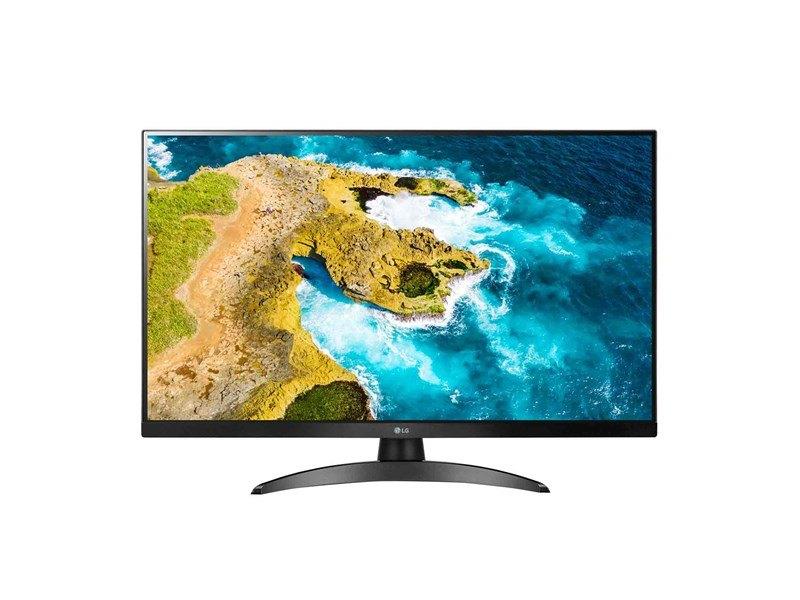
LG 27TQ615S — rimeligste 27-tommeren til nett og strømming
Dette er en smart-skjerm med webOS innebygd, som betyr at den fungerer som en liten TV med apper for Netflix og YouTube uten at PC-en i det hele tatt er på. Til vanlig kontorbruk, surfing og strømming på et soverom eller en hybel gjør den jobben uten å koste mye. Full HD på 27 tommer gir bare rundt 82 PPI, så teksten blir merkbart grovere enn på en 4K-skjerm — sitter du tett på og jobber med dokumenter hele dagen, vil du føle det. Men som en allsidig og billig flerbruksskjerm er den vanskelig å slå på pris.
LG 27TQ615S – 27” Smart Monitor med innebygd TV-funksjonalitet
Denne skjermen er litt annerledes enn de fleste kontorskjermer: den har innebygd smart-TV-programvare, noe som betyr at du kan strømme Netflix, YouTube og liknende direkte fra skjermen uten at en PC er koblet til. Det gjør den til et ganske allsidig alternativ for deg som vil ha én skjerm på hjemmekontoret som kan brukes til både jobb og underholdning. Merk deg at 1080p på 27” gir lavere pikseltetning enn hva mange er vant til fra moderne skjermer.
Deg som vil ha én skjerm som dobler som underholdningsskjerm etter arbeidstid, og ikke trenger 4K-skarphet for arbeidsoppgavene. Fungerer bra for tekstbehandling, nettlesing og videomøter der 1080p er mer enn tilstrekkelig. Også et greit alternativ som ekstra skjerm i stuen eller på gjesterommet der du vil ha smart-TV-muligheter uten en separat TV.
Vær obs på
1080p på 27” er merkbart grovere enn 4K eller til og med 1440p — tekst ser ikke like skarp ut som på en UltraSharp. Hvis du primært skal jobbe med tekst og kode hele dagen er dette en klar ulempe. Smart-funksjonene er greie, men ikke like polerte som en dedikert smart-TV fra LG sitt TV-sortiment. Skjermen mangler USB-C-tilkobling, noe som betyr at du er avhengig av tradisjonelle kabler.
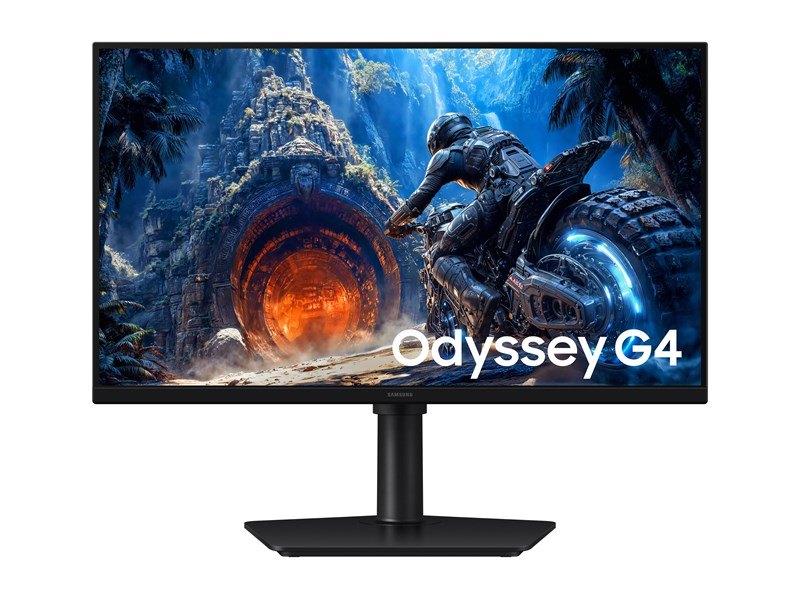
Samsung Odyssey G4 G40H — budsjettgaming med rask IPS
Vil du game på et stramt budsjett, er dette stedet å starte. G4 G40H er en 27-tommers Full HD-skjerm med Fast IPS-panel og høy oppdateringsfrekvens, noe som gir deg jevne bevegelser i FPS-spill som CS2 og Valorant uten OLED-prislappen. Du får Samsungs Odyssey-design og adaptiv synkronisering, men oppløsningen er fortsatt 1920×1080 — flott for ren hastighet i e-sport, mindre imponerende hvis du vil ha skarpe teksturer i AAA-titler. For en budsjettgamer som prioriterer bildeflyt over detaljnivå, treffer den blink.
Samsung Odyssey G4 G40H — inngangsporten til Odyssey-serien
Samsung Odyssey G4-serien er laget for gamere som vil ha en skjerm fra et kjent merke uten å ta steget rett inn i OLED-prisklassen. G40H i 27” er et solid alternativ hvis du vil ha Samsung-kvalitet og Odyssey-design på et mer tilgjengelig budsjett. Sjekk produktsiden hos Proshop for oppdatert oppløsning, Hz og paneltype — det varierer mellom G4-modeller, og det er verdt å bekrefte spesifikasjonene før du bestemmer deg.
Hva du bør sjekke
Butikk: Proshop
Kategori: Gaming-skjermer
Spesifikasjoner: 27” — verifiser oppløsning, Hz og paneltype på produktsiden
Passer best for
Odyssey G4 passer godt for gameren som er på jakt etter en pålitelig skjerm i mellomsjiktet — noen som ikke vil bruke skjermbudsjettet på flaggskipmodeller, men heller ikke nøye seg med det billigste. 27” er et naturlig valg for de fleste oppsett: fleksibelt nok til å fungere til gaming, serier og litt jobb.
Vær obs på
G40H er en av de mer sparsommelig dokumenterte modellene i Odyssey-katalogen — produktnavnet inneholder ikke spesifikke Hz- eller oppløsningsdetaljer, noe som gjør det ekstra viktig å lese produktsiden nøye. Samsung Odyssey-serien bruker både IPS og VA i ulike varianter, og det påvirker betraksningsvinkler og kontrast merkbart. Dobbeltsjekk dette hvis det er avgjørende for deg.
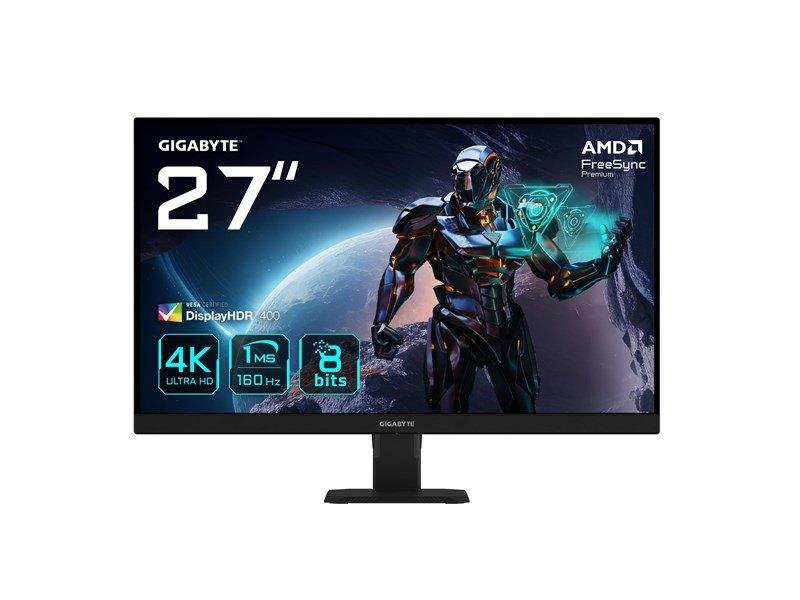
GIGABYTE GS27U — beste 4K-skjerm for pengene på 27 tommer
Her får du 4K og 160 Hz på et IPS-panel til en pris som ikke ribber kontoen. Pikseltettheten på 163 PPI gjør tekst knivskarp og bilder fulle av detaljer, samtidig som de 160 hertzene gjør den overraskende kapabel også til gaming hvis grafikkortet henger med. GS27U er skjermen vi anbefaler til deg som vil ta steget opp fra Full HD uten å betale for USB-C-docking eller OLED du ikke trenger. Merk at du må bruke DisplayPort 1.4 for å kjøre full 4K på 160 Hz uten kompresjon.
GIGABYTE GS27U — 4K og 160 Hz på et trygt budsjett
GS27U er Gigabytes svar på spørsmålet mange stiller seg: kan jeg få ordentlig 4K med anstendig Hz-tall uten å tømme kontoen? Svaret er rimelig ja — 27 tommer IPS med 3840x2160 og 160 Hz er et solid utgangspunkt for deg som vil ha skarp tekst til jobb og jevnere gaming enn 60 Hz, men ikke trenger de absolutt raskeste tallene. Vær oppmerksom på at 160 Hz i 4K fortsatt krever et moderne grafikkort, selv om kravet er langt lavere enn for 240 Hz-alternativene.
GS27U passer fint for deg som primært jobber med tekst, nettlesing og lettere bilderedigering og vil ha et skarpere bilde enn Full HD gir på 27 tommer, kombinert med en Hz-rate som gjør generell gaming merkbart jevnere. Pikseltettheten på 163 PPI gjør at skjermen oppleves skarp uten å kreve skalering, noe som fungerer bra direkte i Windows. Et godt valg om du vil ta skrittet opp til 4K uten å bruke for mye.
Vær obs på
Skjermen har ingen nevnte USB-C-tilkobling eller KVM-funksjon i spesifikasjonene, så den er rett og slett en “bilde inn, bilde ut”-skjerm uten de ekstra PC-hub-funksjonene du finner i dyrere modeller. 160 Hz er heller ikke imponerende nok for de mest kravstore FPS-spillerne, som gjerne vil over 240 Hz. Sjekk at grafikkortet ditt støtter DisplayPort 1.4 for å kjøre full 4K på 160 Hz uten kompresjon.
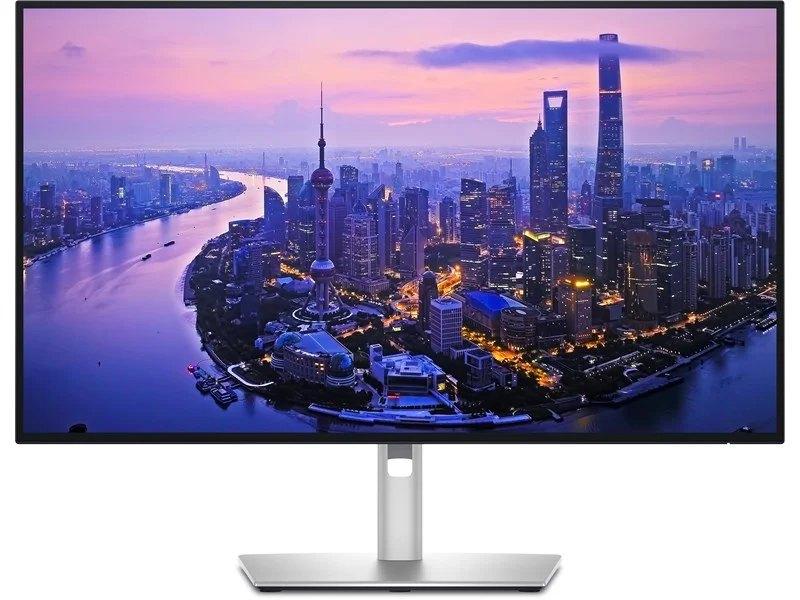
Dell UltraSharp U2725QE — beste 27-tommer til hjemmekontor og laptop-docking
Én USB-C-kabel som lader laptopen med 140 W, sender 4K-bilde og kobler til periferiutstyret ditt — det er kjernen i U2725QE. Den innebygde KVM-switchen lar deg styre to maskiner med samme tastatur og mus, gull verdt hvis du veksler mellom jobb-PC og privat Mac på samme pult. Panelet er fabrikk-kalibrert IPS med solid sRGB- og DCI-P3-dekning, så den dobler som en pålitelig fotoskjerm. 120 Hz imponerer ikke gamere, men til dokumenter, regneark og videomøter er det rikelig — og 4K på 27 tommer gir den skarpe teksten kontoret fortjener.
Dell UltraSharp U2725QE – 27” 4K med KVM og 140W USB-C
Dette er en skjerm som gjør at du kan kvitte deg med halvparten av kablene på pulten. 140W USB-C betyr at den lader selv de mest strømsultne laptopene, og med innebygd KVM-switch kan du koble to maskiner til én skjerm og ett tastatur — veldig praktisk hvis du veksler mellom jobb-PC og privat Mac. Sjekk at laptopen din faktisk støtter 140W lading over USB-C før du kjøper.
Du som har én laptop — gjerne en MacBook Pro eller en kraftig Windows-maskin — og vil ha et skikkelig arbeidsmiljø med én kabel inn og full 4K-skarphet på tekst, regneark og videosamtaler. KVM-switchen er gull verdt for deg som deler pult mellom jobb-PC og hjemme-PC og ikke vil ha to sett med periferiutstyr.
Vær obs på
120 Hz er bra for jevn rulling og videomøter, men ikke sammenlignbart med gaming-skjermer med 144 Hz eller høyere og lav responstid. 27” i 4K gir veldig tett pikseltettet — Windows-skalering bør settes til 150–175 % for komfortabel lesing, noe som kan oppleves litt uvant i starten. IPS-panelet gir gode farger og god innsynsvinkel, men ikke like dype svarte som OLED.
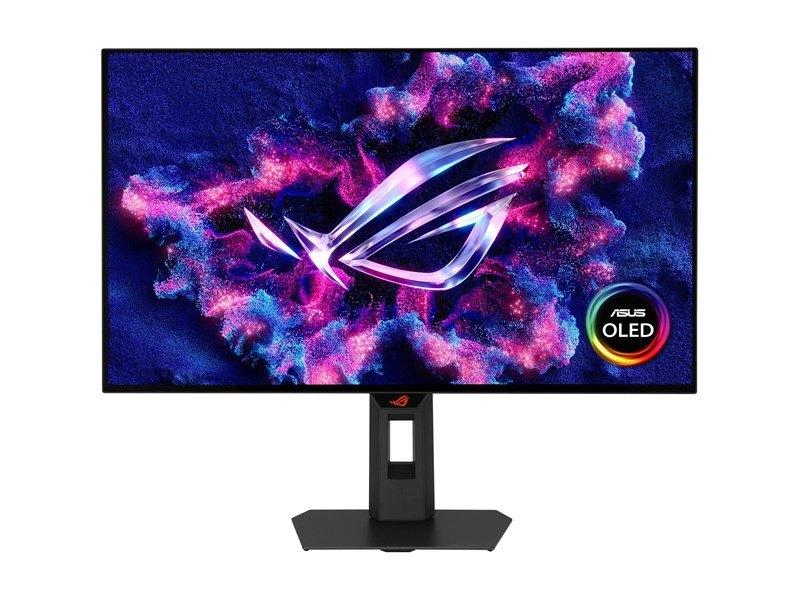
ASUS ROG Strix XG27AQDMGR — den balanserte OLED-en til allround-gaming
For mange er dette den fornuftigste premium-gamingskjermen på 27 tommer. Du får QHD-oppløsning (2560×1440) på et OLED-panel med 240 Hz, som betyr dype svarter, responstid under millisekundet og bevegelsesklarhet et IPS-panel ikke kommer i nærheten av. QHD er det naturlige formatet på denne størrelsen — skarpt nok til at teksturer popper, men langt mindre GPU-krevende enn 4K, så et mellomklasse til høyklasse grafikkort drar fint nytte av alle 240 bildene. Den eneste virkelige ulempen er prisen sammenlignet med IPS, men du betaler for en panelteknologi i en helt annen liga.
ASUS ROG Strix XG27AQDMGR — OLED-skarphet i konkurransevennlig format
27 tommer i QHD med OLED og 240Hz er en veldig god kombinasjon for deg som vil ha overlegen bildekvalitet uten å gå opp i det enorme. Pikseltettheten på QHD i 27” er akkurat passe — tekst og detaljer ser skarpe ut, og grafikkortet ditt trenger ikke slite seg halvt i hjel. Dobbeltsjekk at du har DisplayPort 1.4 eller HDMI 2.1 for å få fullt utbytte av 240Hz.
ROG Strix-serien er kjent for å balansere gaming-estetikk med skikkelig ytelse, og denne passer bra til entusiasten som spiller alt fra konkurransepregede skytterspill til single-player-titler. 27” er det klassiske “søte punktet” på skrivebordet — stort nok til å ta inn atmosfæren, lite nok til at du slipper å vri på hodet for å se kantene.
Vær obs på
OLED-panelet er fabelaktig for kontrast og sverte, men som med alle OLED-er bør du skru ned lysstyrken i lyse omgivelser og variere hva som vises statisk på skjermen. ROG-design er tydelig — det er litt RGB og gaming-estetikk her, så det passer nok bedre på et dedikert gaming-oppsett enn i et minimalistisk hjemmekontor.
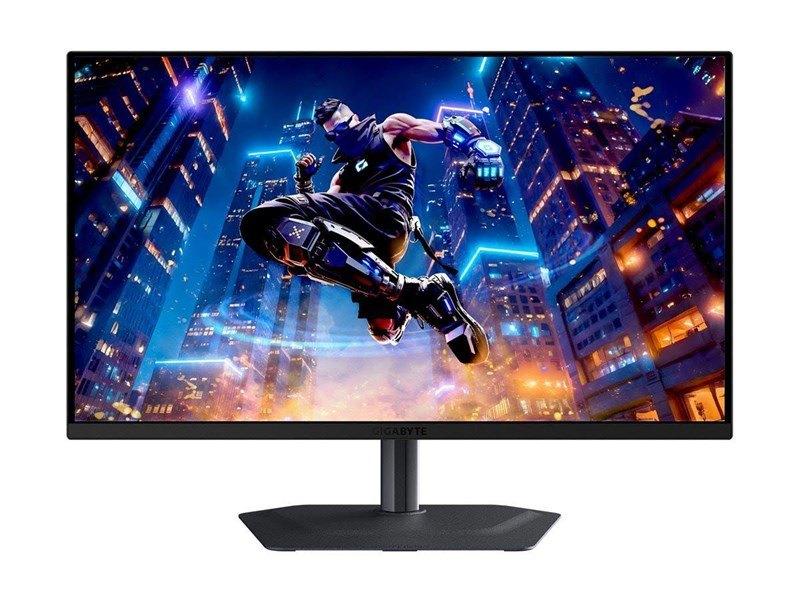
GIGABYTE MO27Q3 — raskeste QD-OLED med USB-C og KVM
Dette er toppvalget for deg som nekter å gå på kompromiss. MO27Q3 kombinerer et QD-OLED-panel med hele 360 Hz, som gir den mest forrykende bevegelsesklarheten du finner på 27 tommer akkurat nå — laget for konkurransegaming der hvert millisekund teller. Quantum Dot-laget løfter fargemetning og lysstyrke over vanlig WOLED, og som bonus får du 18 W USB-C og en KVM-switch, så skjermen dobler som arbeidsstasjon for laptopen. Skal du faktisk utnytte 360 Hz i moderne spill, trenger du et toppgrafikkort og helst DisplayPort 2.1 — ellers betaler du for hertz du aldri ser.
GIGABYTE MO27Q3 — 360Hz QD-OLED med USB-C og KVM for den kompromissløse
Vil du ha det raskeste QD-OLED-panelet i 27”-klassen akkurat nå? Da er MO27Q3 ganske enkelt på kortlisten. 360Hz i QHD på et QD-OLED-panel er en sjelden kombinasjon — du får de intense, metningsfylte fargene QD-OLED er kjent for, pluss en oppdateringsrate som gjør bevegelse nesten uhyggelig jevn. At de også har sluset inn USB-C med 18W lading og KVM-switch er prikken over i-en for den som vil ha ett panel som gjør alt. Sjekk at du har DisplayPort 2.1 eller tilsvarende for å faktisk kjøre 360Hz.
MO27Q3 er laget for den hardkokte konkurransegameren — tenk CS2, Valorant, Apex Legends — som nekter å gi slipp på bildekvaliteten til QD-OLED. 360Hz er ikke for estetene, det er for dem som vil reagere raskere enn motstanderen. USB-C og KVM gjør den dessuten til en utmerket skjerm for den som bytter mellom laptop og gaming-PC på samme bord.
Vær obs på
QD-OLED leverer strålende farger, men glossy coating kan bli et problem i lyse rom — refleksjoner fra vinduer eller taklamper kan irritere mer enn du tror. Skjermpleiereglene gjelder fortsatt: varier innhold, bruk skjermsparerfunksjoner, og ikke la spill-HUD stå statisk i timevis. 360Hz krever et skikkelig GPU-løft for å utnytte fullt ut i tunge titler.
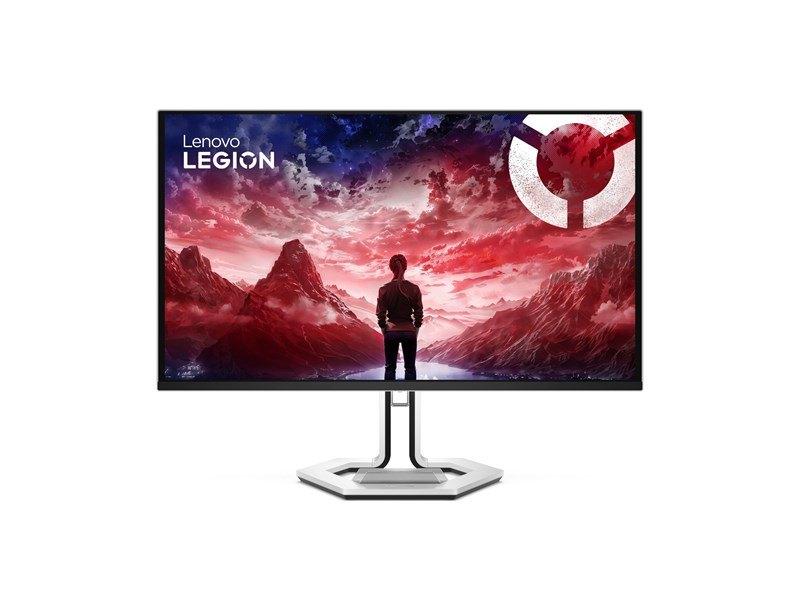
Lenovo Legion Pro 27Q-10 — undervurdert OLED til mellomprisen
Hvis ASUS-en frister men prisen biter, er denne et smart alternativ. Legion Pro 27Q-10 gir deg 280 Hz på et OLED-panel i QHD — altså mer Hz enn ROG Strix-en til en ofte hyggeligere sum. Du får den samme OLED-magien med perfekte svarter og sub-ms respons, pakket inn i Legions nøkterne, gaming-nøytrale design som passer like godt på et hjemmekontor som i en gaming-krok. Den mangler USB-C-docking og KVM, så er det laptop-tilkobling du jakter på, ser du heller mot MO27Q3 — men ren ytelse per krone er dette et av de beste OLED-kjøpene på 27 tommer.
Lenovo Legion Pro 27Q-10 — solid OLED-utfordrer fra et undervurdert merke
Lenovo er ikke det første merket folk tenker på til gaming-skjermer, men Legion-serien har fortjent seg respekt. 280Hz i QHD på OLED er en smart midtposisjon: raskere enn de fleste LCD-alternativer, billigere enn de aller heftigste 360Hz-konkurrentene, og med OLED-kontrasten som løfter alt du spiller. Er du usikker på om du vil betale for de siste 80Hz ekstra, er dette et naturlig valgt punkt.
Legion Pro 27Q-10 treffer godt for gameren som vil ha OLED-opplevelsen uten å kjøpe toppmodellen. 280Hz er mer enn nok for de aller fleste i konkurransespill, og QHD i 27” gir fin balanse mellom skarphet og GPU-last. Det er en bra skjerm for deg som spiller variert — litt FPS, litt RPG — og ikke vil bruke mer enn nødvendig.
Vær obs på
Lenovo er ikke kjent for den mest imponerende skjermfoten eller støtten av tredjeparts gaming-software, så det kan hende du savner noen av de mer avanserte funksjonene fra ROG eller Alienware. Sjekk tilkoblingsmulighetene opp mot ditt oppsett før kjøp — OLED-pleie gjelder her som ellers, selv om 280Hz og god dynamisk bakgrunnsstyring hjelper mye.
På akkurat 27 tommer er oppløsningen det som avgjør hvor skarp skjermen oppleves, fordi størrelsen er fast. Full HD (1920×1080) gir kun rundt 82 PPI — det fungerer på avstand eller til ren e-sport, men teksten ser tydelig pixelert ut når du sitter nær. QHD (2560×1440) løfter dette til cirka 109 PPI, som er det de fleste opplever som skarpt og behagelig på 27 tommer, og det er derfor QHD regnes som standardformatet i denne størrelsen. 4K (3840×2160) gir hele 163 PPI — knivskarpt, men krever Windows-skalering på 150 % for at tekst og knapper ikke skal bli for små.
Tommelfingerregelen: vil du ha skarphet til jobb og kreativt arbeid, gå for 4K. Vil du game uten å drepe grafikkortet, er QHD det riktige valget. Full HD bør du bare velge hvis budsjettet er stramt eller du driver ren konkurransegaming der Hz betyr mer enn detaljer.
Paneltype: IPS, VA, OLED og QD-OLED
IPS-paneler er arbeidshesten — brede innsynsvinkler, gode farger og predikerbar gjengivelse. De fleste kontor- og budsjettskjermer på 27 tommer bruker IPS, og Dell UltraSharp-serien viser hvor god fargenøyaktighet du kan få rett ut av esken.
VA-paneler gir dypere svarter enn IPS og høyere kontrast, men har tregere pikselovergang og smalere vinkler. De dukker oftest opp i rimeligere og buede skjermer.
OLED og QD-OLED er en egen klasse. Hver piksel lyser selv, noe som gir ekte svart, uendelig kontrast og responstid under 0,1 ms. QD-OLED legger til et Quantum Dot-lag som hever fargemetning og lysstyrke ytterligere — det er teknologien i GIGABYTE MO27Q3. Ulempen er prisen og en viss innbrenningsrisiko ved statisk innhold over tid, selv om moderne paneler har innebygd pikselvask som demper dette betydelig. Vil du grave dypere, har vi skrevet om forskjellen på QD-OLED og WOLED og en bredere guide til paneltyper.
Oppdateringsfrekvens
For kontorarbeid, nettlesing og film er 60–75 Hz mer enn nok, og du merker knapt forskjell over det til denne typen bruk. Til gaming endrer regnestykket seg fullstendig. 144 Hz er minimumsstandarden i 2026, 240 Hz gir en merkbar fordel i hurtige FPS-spill, og 360 Hz er et spesialkjøp for dedikerte e-sport-spillere med toppmaskinvare. Men husk: Hz-tallet er bare nyttig hvis grafikkortet faktisk leverer så mange bilder per sekund — en 360 Hz-skjerm gir deg ingenting hvis GPU-en topper ut på 140 fps i spillene du faktisk spiller. Vi har skrevet en egen guide om hvordan du velger riktig oppdateringsfrekvens.
Tilkobling: USB-C, KVM, HDMI 2.1 og DisplayPort
Tilkobling er undervurdert helt til den dagen kablene ikke strekker til. Skal du kjøre full oppløsning på høy Hz, må porten matche: DisplayPort 1.4 klarer 4K på 144 Hz og QHD på 240 Hz med kompresjon, mens DisplayPort 2.1 er nødvendig for 360 Hz i QHD uten kompromiss. HDMI 2.1 er det du vil ha til PS5 og konsoll, der 4K på 120 Hz er målet. USB-C med strømleveranse lar deg kjøre bilde, data og lading gjennom én kabel — Dell U2725QE leverer 140 W, nok til kraftige laptoper, mens GIGABYTE MO27Q3 gir 18 W til lettere maskiner. Trenger du å docke en bærbar, er USB-C nøkkelen; les mer i vår guide til beste USB-C-skjerm.
Hvem passer hva?
Gaming
Skal skjermen primært brukes til spill, handler det om å matche panelet og oppløsningen mot riggen din. På 27 tommer er QHD det naturlige gamingformatet — skarpt nok til at teksturer ser bra ut, men ikke så krevende at grafikkortet kveles. For kompromissløs hastighet er GIGABYTE MO27Q3 med 360 Hz QD-OLED toppvalget, mens ASUS ROG Strix XG27AQDMGR gir deg 240 Hz OLED til en mer balansert pris. Lenovo Legion Pro 27Q-10 er det smarte mellomvalget med 280 Hz OLED. Har du stramt budsjett, gir Samsung Odyssey G4 deg rask Full HD-gaming uten OLED-prislappen. Vil du se hele utvalget på tvers av størrelser, tar vår gaming-skjerm test deg videre, og er OLED målet, har vi samlet de beste i OLED gaming-skjerm-guiden.
Hjemmekontor og jobb
Til en arbeidsdag foran skjermen er skarp tekst, behagelig lysstyrke og praktisk tilkobling viktigere enn Hz. Dell UltraSharp U2725QE er det åpenbare valget her: 4K gir trykt-skarp tekst i regneark og dokumenter, mens 140 W USB-C og KVM-switch gjør den til en komplett dockingløsning for laptopen. Trenger du ikke docking og vil spare penger, gir GIGABYTE GS27U deg samme 4K-skarphet uten ekstrautstyret. Skal skjermen mest brukes til nett, e-post og strømming, holder den rimelige LG 27TQ615S lenge. Se gjerne vår samlede oversikt over beste kontorskjerm for flere alternativer.
4K og kreativt
Jobber du med foto, video eller annet der fargenøyaktighet og detaljer teller, vil du ha 4K på 27 tommer — de 163 PPI-ene gjør at du ser hver piksel i materialet uten å sitte oppå skjermen. Dell UltraSharp U2725QE leverer fabrikk-kalibrert IPS med kalibreringssertifikat og sterk DCI-P3-dekning, noe som gjør den til en trygg arbeidsskjerm for kreative. GIGABYTE GS27U er det rimeligere 4K-alternativet hvis du ikke trenger sertifisering og docking, og dens 160 Hz gjør den fleksibel nok til en gamingøkt etter jobb. For en bredere gjennomgang av skarpe paneler, se vår 4K-skjerm test.
Budsjett
Er pris det viktigste, finnes det fortsatt gode valg på 27 tommer. LG 27TQ615S er den rimeligste flerbruksskjermen i utvalget vårt, perfekt til nett, kontor og strømming der du ikke trenger 4K eller høy Hz. Vil du game billig, gir Samsung Odyssey G4 G40H deg rask Full HD-gaming og adaptiv synkronisering uten OLED-premie. Begge ofrer pikseltetthet for pris, men til riktig bruk er det en fornuftig avveining. Vil du sammenligne mot dyrere modeller før du bestemmer deg, er vår store PC-skjerm-guide et godt utgangspunkt.
Praktiske tips
Vurder en skjermarm fra dag én. Foten som følger med en 27-tommer er ofte stiv og spiser pultplass. En god skjermarm gir deg riktig høyde og avstand, frigjør plass til tastatur og mus, og gjør det enkelt å justere vinkelen gjennom dagen. Sitter du mye, er ergonomisk plassering av skjermen en av de billigste oppgraderingene du kan gjøre for komforten.
Still inn skalering riktig på 4K. En 4K-skjerm på 27 tommer ser pixelert liten ut på 100 % skalering — start med 150 % i Windows, da blir teksten like stor som Full HD, bare langt skarpere. På macOS håndteres dette automatisk, men du kan velge en romsligere modus i systeminnstillinger om du vil ha mer plass. Eldre programmer som ikke er DPI-klare kan se uklare ut; da hjelper det ofte å aktivere «System (Enhanced)» DPI-håndtering under programmets kompatibilitetsinnstillinger.
Sjekk at kabelen matcher panelet. En vanlig tabbe er å koble til en høy-Hz-skjerm med feil kabel og dermed miste både oppløsning og bildefrekvens. En 360 Hz QHD-skjerm krever DisplayPort 2.1, og en 4K-skjerm på 144 Hz trenger minst DisplayPort 1.4 eller HDMI 2.1. Bruk kabelen som følger med skjermen, og kjøper du separat, dobbeltsjekk at den er sertifisert for båndbredden du faktisk trenger.
Pleie OLED-en hvis du har en. Moderne OLED- og QD-OLED-paneler er langt mer robuste mot innbrenning enn ryktene tilsier. La de innebygde pikselvask-rutinene kjøre (gjerne ved avslåing), demp lysstyrken når du browser, og unngå å la statiske elementer som oppgavelinjer eller spill-HUD ligge urørt i mange timer. Med normalt, variert bruk er innbrenning sjelden noe du trenger å bekymre deg for.
Ofte stilte spørsmål
Er 27 tommer den beste skjermstørrelsen?
For de fleste, ja. 27 tommer gir nok skjermflate til to vinduer side om side uten å kreve at du flytter hodet for å se kantene, og den passer på en standard pult på 60–70 cm avstand. Det er også størrelsen med bredest utvalg — du finner alt fra billige Full HD-paneler til 360 Hz QD-OLED. Vil du ha mer plass til store dokumenter eller kreativt arbeid, kan 32 tommer være verdt et blikk, men da bør du gå for 4K for å holde pikseltettheten oppe.
Bør jeg velge Full HD, QHD eller 4K på 27 tommer?
Det avhenger av bruk. QHD (2560×1440) er standardformatet og gir rundt 109 PPI — skarpt og behagelig, og det naturlige valget til gaming. 4K (3840×2160) gir hele 163 PPI og er best til jobb, foto og video der skarp tekst og detaljer teller. Full HD (1920×1080) gir bare 82 PPI og bør reserveres for budsjettkjøp eller ren e-sport der hastighet betyr mer enn skarphet.
Hvor mange Hz trenger jeg på en 27-tommers gaming-skjerm?
For konkurransepregede FPS-spill merker du tydelig forskjell helt opp til 240 Hz, og 360 Hz gir de mest dedikerte e-sport-spillerne en ekstra kant — men bare hvis grafikkortet faktisk leverer så mange bilder. Til singleplayer og AAA-titler er 144 Hz rikelig, og du bør heller prioritere oppløsning og bildekvalitet. Vi går grundigere inn i avveiningene i guiden om oppdateringsfrekvens.
Kan jeg bruke en gaming-skjerm til jobb og omvendt?
Absolutt. En 27-tommers OLED-gamingskjerm som GIGABYTE MO27Q3 har USB-C og KVM og fungerer utmerket som arbeidsstasjon. Motsatt er en 4K-kontorskjerm som GIGABYTE GS27U med 160 Hz fullt brukbar til en gamingøkt. Vil du ha én skjerm til begge deler, se etter USB-C-docking og KVM — da slipper du å bytte kabler mellom maskinene. Vår USB-C-skjerm-guide går nærmere inn på dette.
Er OLED verdt det på en 27-tommer, eller holder IPS?
OLED gir uovertruffen kontrast, perfekte svarter og responstid under millisekundet, og forskjellen er synlig i alt fra spill til film. Til gaming og mørke rom er OLED det beste valget hvis budsjettet tillater det. IPS har derimot fordeler på kontoret: bedre lysstyrke i lyse rom, ingen innbrenningsrisiko fra statiske grensesnitt og lavere pris. Til ren kontorbruk er et godt IPS-panel ofte det mest praktiske, mens OLED skinner til underholdning og gaming.
Hva er forskjellen på QD-OLED og vanlig OLED?
QD-OLED legger til et lag med kvanteprikker oppå OLED-panelet, noe som hever fargemetning og lysstyrke sammenlignet med tradisjonell WOLED. Det er teknologien i GIGABYTE MO27Q3, og den gir spesielt mettede farger og høyere maksimal lysstyrke. WOLED, på sin side, har gjerne et matt anti-refleksbelegg som fungerer bedre i lyse rom. Begge er fremragende til gaming — forskjellen handler mest om glans og fargeintensitet, noe vi utdyper i QD-OLED vs WOLED.
Hvilken 27-tommer er best til hjemmekontor med laptop?
Dell UltraSharp U2725QE er det klare svaret. Den lader laptopen med 140 W over USB-C, sender 4K-bilde og kobler til periferiutstyret ditt gjennom samme kabel, og KVM-switchen lar deg dele tastatur og mus mellom to maskiner. Den fabrikk-kalibrerte IPS-skjermen gir også skarp, behagelig tekst gjennom hele arbeidsdagen. Du finner tekniske detaljer på Dell sin produktside, og flere alternativer i vår kontorskjerm-test.
De syv skjermene over dekker hele spekteret på 27 tommer i 2026 — fra den rimelige LG 27TQ615S til nett og strømming, via GIGABYTE GS27U som beste 4K-for-pengene og Dell UltraSharp U2725QE som komplett arbeidshest, til gaming-toppene ASUS ROG Strix XG27AQDMGR, Lenovo Legion Pro 27Q-10 og kompromissløse GIGABYTE MO27Q3. Uansett om du jakter på skarphet til jobb, hastighet til spill eller en allsidig flerbruksskjerm, finnes det et tydelig svar i utvalget. Vil du sammenligne tekniske spesifikasjoner på panelnivå, har både GIGABYTE sine produktsider og produsentenes datablad nyttige detaljer.
Les også: trenger du hjelp til å avgjøre om 27 tommer er riktig størrelse for deg, start med vår store PC-skjerm test og kjøpeguide. Skal skjermen primært brukes til spill, tar gaming-skjerm-oversikten deg videre, og er det skarphet du er ute etter, er 4K-skjerm-testen stedet å starte. Vil du ha alt på én kabel fra laptopen, peker USB-C-skjerm-guiden deg i riktig retning.