144Hz skjerm, 240Hz eller 360Hz? Slik velger du oppdateringsfrekvens
Oppdateringsfrekvensen er en av de viktigste spesifikasjonene på en gaming-skjerm — og en av de mest misforståtte. Mange tror det bare handler om et stort tall på esken, men det er faktisk et samspill mellom skjermen, grafikkortet ditt og spillene du spiller. Før du bestemmer deg for neste skjerm, er det verdt å forstå hva Hz egentlig betyr i praksis. Vi har samlet det du trenger å vite, med konkrete anbefalinger for ulike brukere. Ta også en titt på vår store test av gaming-skjermer og beste OLED gaming-skjerm for å se hvilke modeller som faktisk holder mål.
Hva er oppdateringsfrekvens (Hz)?
Oppdateringsfrekvens, målt i hertz (Hz), forteller deg hvor mange ganger i sekundet skjermen tegner et nytt bilde. En skjerm med 60 Hz tegner 60 bilder per sekund. En 144 Hz-skjerm tegner 144 bilder. Enkelt nok.
Det som gjør det litt mer sammensatt, er at skjermen bare kan vise det grafikkortet faktisk leverer. Hvis spillet ditt bare kjører i 80 FPS, ser du aldri mer enn 80 bilder per sekund — uansett om skjermen er 240 Hz. Men den høye oppdateringsfrekvensen bidrar likevel til jevnere bilder når FPS-en svinger, siden skjermen ikke er flaskehalsen.
En god parallell er kino versus TV. Klassiske kinofilmer gikk i 24 bilder per sekund — og det føltes jevnt fordi vi visste ikke bedre. Når du opplever 144 Hz i et hurtig spill, er det vanskelig å gå tilbake. Det er ikke bare et tall. Det er en fysisk fornemmelse av at alt glir lettere.
Her er den ærlige sannheten: det er ikke lineært. Det betyr at hoppet fra 60 til 144 Hz er dramatisk, hoppet fra 144 til 240 Hz er merkbart, og hoppet fra 240 til 360 Hz er subtilt — men reelt for dem som trener aktivt på reaksjonstid.
60 Hz — standarden som ikke lenger holder
60 Hz var lenge standarden på alle PC-skjermer, og for kontorarbeid, serier og rolige spill holder det fortsatt greit. Men begynner du å spille noe som krever raske reaksjoner — FPS-spill, battle royale, racingspill — vil du merke at bevegelse på skjermen ser litt “klissete” ut. Spesielt tydelig når du sveiper musekameraet raskt.
For gaming er 60 Hz i 2026 et kompromiss. Det funker, men du går glipp av mye.
144 Hz — sweet spot for de fleste
Hoppet fra 60 til 144 Hz er det enkeltsteget som gir størst forbedring per krone. Bevegelse ser radikalt jevnere ut. Reaksjonstiden din forbedres ikke magisk, men skjermen leverer bildet raskere — noe som gir deg raskere visuell feedback. For de fleste spillere, uansett sjanger, er 144 Hz stedet å starte.
144 Hz er minimumet vi anbefaler for gaming i dag.
165 Hz — mellomtrinnet
Mange IPS-skjermer i midtprisklassen leverer 165 Hz. Forskjellen fra 144 Hz er liten, men det er fortsatt en gevinst. Velger du en 165 Hz-skjerm over en 144 Hz, vil du knapt merke gapet i hverdagen — men du mister heller ikke noe.
240 Hz — for den seriøse spilleren
240 Hz er der ting begynner å bli seriøst for konkurransegaming. Du merker det ikke like tydelig som 60→144, men i hurtige spill som CS2, Valorant og Apex Legends er det målbart. Animasjoner er enda jevnere, og crosshairen føles mer presis. Spiller du mye konkurransepregede spill og vil prestere bedre, er 240 Hz et fornuftig mål.
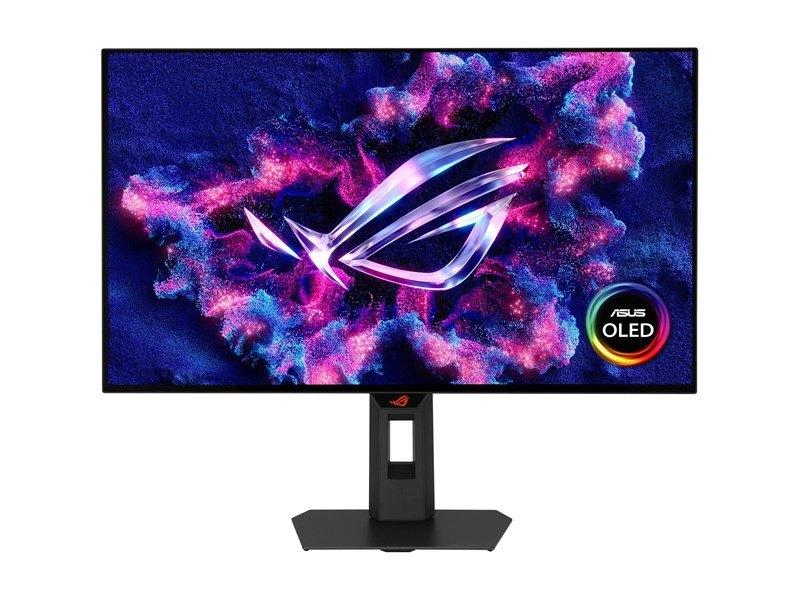
Et godt eksempel her er ASUS ROG Strix XG27AQDMGR — 240 Hz på OLED-panel i QHD:
ASUS ROG Strix XG27AQDMGR — OLED-skarphet i konkurransevennlig format
27 tommer i QHD med OLED og 240Hz er en veldig god kombinasjon for deg som vil ha overlegen bildekvalitet uten å gå opp i det enorme. Pikseltettheten på QHD i 27” er akkurat passe — tekst og detaljer ser skarpe ut, og grafikkortet ditt trenger ikke slite seg halvt i hjel. Dobbeltsjekk at du har DisplayPort 1.4 eller HDMI 2.1 for å få fullt utbytte av 240Hz.
ROG Strix-serien er kjent for å balansere gaming-estetikk med skikkelig ytelse, og denne passer bra til entusiasten som spiller alt fra konkurransepregede skytterspill til single-player-titler. 27” er det klassiske “søte punktet” på skrivebordet — stort nok til å ta inn atmosfæren, lite nok til at du slipper å vri på hodet for å se kantene.
Vær obs på
OLED-panelet er fabelaktig for kontrast og sverte, men som med alle OLED-er bør du skru ned lysstyrken i lyse omgivelser og variere hva som vises statisk på skjermen. ROG-design er tydelig — det er litt RGB og gaming-estetikk her, så det passer nok bedre på et dedikert gaming-oppsett enn i et minimalistisk hjemmekontor.
360 Hz — for elitespillere og de som vil ha det beste
360 Hz er ytterkanten av det kommersielt tilgjengelige i dag. Forskning fra Blur Busters, en av de ledende uavhengige kildene på skjermytelse, viser at menneskelig persepsjon ikke slutter å dra nytte av høyere frekvenser selv ved 240 Hz. Det er marginalt forbedring utover 240 Hz — men det er der. For e-sport-utøvere som trener hver dag og spiller på høyt nivå, kan det utgjøre en forskjell.
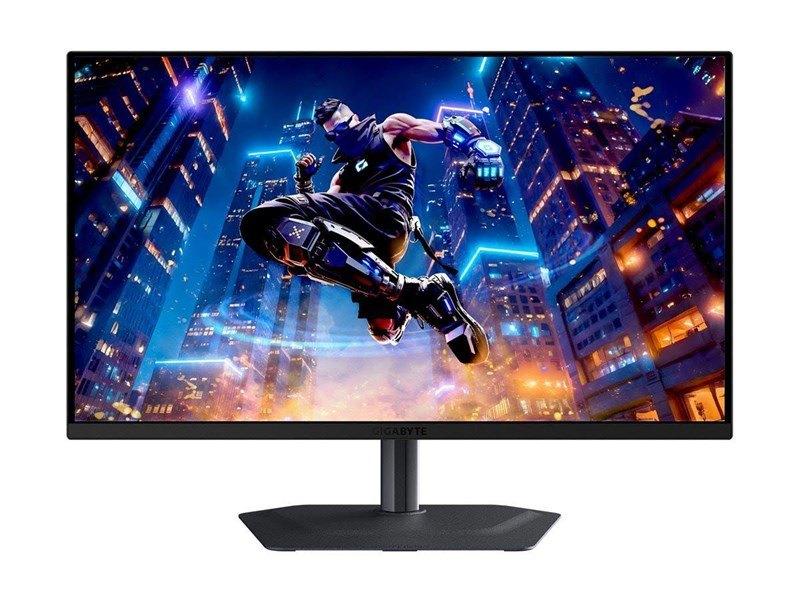
GIGABYTE MO27Q3 er et godt eksempel på hva 360 Hz QD-OLED ser ut som i praksis:
GIGABYTE MO27Q3 — 360Hz QD-OLED med USB-C og KVM for den kompromissløse
Vil du ha det raskeste QD-OLED-panelet i 27”-klassen akkurat nå? Da er MO27Q3 ganske enkelt på kortlisten. 360Hz i QHD på et QD-OLED-panel er en sjelden kombinasjon — du får de intense, metningsfylte fargene QD-OLED er kjent for, pluss en oppdateringsrate som gjør bevegelse nesten uhyggelig jevn. At de også har sluset inn USB-C med 18W lading og KVM-switch er prikken over i-en for den som vil ha ett panel som gjør alt. Sjekk at du har DisplayPort 2.1 eller tilsvarende for å faktisk kjøre 360Hz.
MO27Q3 er laget for den hardkokte konkurransegameren — tenk CS2, Valorant, Apex Legends — som nekter å gi slipp på bildekvaliteten til QD-OLED. 360Hz er ikke for estetene, det er for dem som vil reagere raskere enn motstanderen. USB-C og KVM gjør den dessuten til en utmerket skjerm for den som bytter mellom laptop og gaming-PC på samme bord.
Vær obs på
QD-OLED leverer strålende farger, men glossy coating kan bli et problem i lyse rom — refleksjoner fra vinduer eller taklamper kan irritere mer enn du tror. Skjermpleiereglene gjelder fortsatt: varier innhold, bruk skjermsparerfunksjoner, og ikke la spill-HUD stå statisk i timevis. 360Hz krever et skikkelig GPU-løft for å utnytte fullt ut i tunge titler.
Her er noe mange overser når de kjøper ny skjerm: en 240 Hz-skjerm gjør ingenting for deg hvis grafikkortet ditt ikke kan levere 240 FPS i spillene du spiller.
Det er ikke et argument mot å kjøpe en skjerm med høy Hz — det er et argument for å planlegge helheten.
Hva trenger du for å utnytte ulike Hz-nivåer?
144 Hz: Et middels grafikkort (f.eks. RTX 4060 eller RX 7600) kan holde 144+ FPS i de fleste e-sport-titler på middels innstillinger. I tyngre spill som Cyberpunk 2077 på høye innstillinger er det vanskeligere.
240 Hz: Du trenger et skikkelig grafikkort — RTX 4070 eller bedre for å holde 240 FPS stabilt i konkurransetitler. I grafikktunge spill på høy kvalitet, glem det.
360 Hz: Bare realistisk i spill som CS2, Valorant og lignende — titler som er designet for å kjøre lett. Selv da trenger du et flaggskip-grafikkort (RTX 4080/4090 eller tilsvarende AMD) for å holde stabilt.
Tips: Velg Hz-nivå ut fra spillene du faktisk spiller, ikke det høyeste mulige. En 240 Hz-skjerm du bare kjører i 120 FPS er bortkastet potensial.
For oppløsning er det også et samspill: QHD (1440p) er tyngre for grafikkortet enn FHD (1080p), og 4K er enda tyngre. Vil du ha høy Hz, er FHD eller QHD mer realistisk enn 4K for de fleste GPU-er. Se mer om paneltyper og oppløsning i vår IPS vs VA vs OLED-guide og oversikten over beste 4K-skjerm.
Responstid og adaptiv synk (G-Sync/FreeSync)
Oppdateringsfrekvens er ikke alt. To andre begreper henger tett sammen med Hz-opplevelsen:
Responstid (GtG)
Responstid, vanligvis målt som GtG (grå-til-grå), er hvor raskt et piksel endrer farge. Den oppgis i millisekunder (ms). En 1 ms responstid betyr at pikselet endrer seg veldig raskt — du ser mindre “ghosting” (spøkelsesbilder etter bevegende objekter).
Viktig: responstid og Hz er separate ting. En 144 Hz-skjerm med 5 ms responstid kan se jevn ut, men gi ghosting. En skjerm med 240 Hz og 1 ms GtG er begge deler. OLED-paneler har typisk ekstremt lav responstid (under 0,1 ms), noe som er en stor fordel for konkurransegaming.
Tommelfingerregel: Se etter 1 ms GtG eller lavere for gaming med høy Hz. Det er ikke alltid mulig på lavere budsjetter, men det er målet.
Adaptiv synk: G-Sync og FreeSync
Selv det beste grafikkortet vil ikke alltid levere nøyaktig like mange FPS hvert sekund. Det varierer. Og når FPS-en varierer, men skjermen tegner i fast Hz, får du “tearing” — en synlig rift der to bilder overlapper.
Adaptiv synk løser dette ved å la skjermen justere oppdateringsfrekvensen dynamisk etter hva grafikkortet leverer.
NVIDIA G-Sync: NVIDIAs proprietære løsning. Krever G-Sync-sertifisert skjerm og NVIDIA GPU. Finnes i to varianter: G-Sync (dedikert modul) og G-Sync Compatible (FreeSync-skjerm sertifisert av NVIDIA). Les mer på NVIDIAs G-Sync-sider.
AMD FreeSync: AMDs åpne standard. Fungerer med AMD-grafikkort, og mange FreeSync-skjermer fungerer også med NVIDIA-kort i G-Sync Compatible-modus. Mer info på AMDs FreeSync-sider.
Praktisk råd: Nesten alle gaming-skjermer i dag støtter enten G-Sync Compatible, FreeSync, eller begge. Aktiver adaptiv synk — det er en av de enkleste forbedringene du kan gjøre for spillopplevelsen, og det koster ingenting.
Hvem trenger hva?
Ikke alle har nytte av 360 Hz. Her er en rask oversikt:
Casual-gamere og konsolspillere
Spiller du rolige single-player-spill, strategispill eller bruker skjermen til både jobb og gaming? Da er 144 Hz mer enn nok. Du får dramatisk bedre opplevelse enn 60 Hz, uten å betale for noe grafikkortet ditt uansett ikke mater.
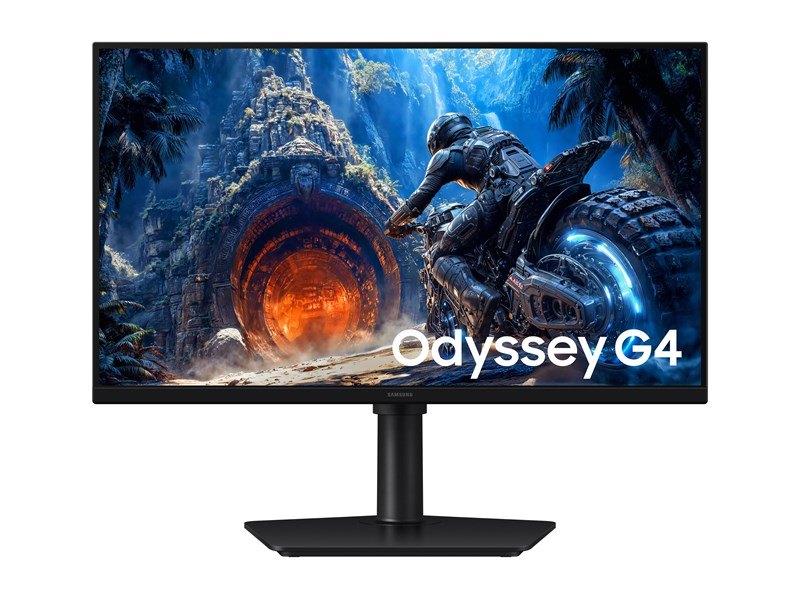
En skjerm som Samsung Odyssey G4 G40H er et godt startpunkt hvis du vil inn i gaming uten å overkomplisere det:
Samsung Odyssey G4 G40H — inngangsporten til Odyssey-serien
Samsung Odyssey G4-serien er laget for gamere som vil ha en skjerm fra et kjent merke uten å ta steget rett inn i OLED-prisklassen. G40H i 27” er et solid alternativ hvis du vil ha Samsung-kvalitet og Odyssey-design på et mer tilgjengelig budsjett. Sjekk produktsiden hos Proshop for oppdatert oppløsning, Hz og paneltype — det varierer mellom G4-modeller, og det er verdt å bekrefte spesifikasjonene før du bestemmer deg.
Hva du bør sjekke
Butikk: Proshop
Kategori: Gaming-skjermer
Spesifikasjoner: 27” — verifiser oppløsning, Hz og paneltype på produktsiden
Passer best for
Odyssey G4 passer godt for gameren som er på jakt etter en pålitelig skjerm i mellomsjiktet — noen som ikke vil bruke skjermbudsjettet på flaggskipmodeller, men heller ikke nøye seg med det billigste. 27” er et naturlig valg for de fleste oppsett: fleksibelt nok til å fungere til gaming, serier og litt jobb.
Vær obs på
G40H er en av de mer sparsommelig dokumenterte modellene i Odyssey-katalogen — produktnavnet inneholder ikke spesifikke Hz- eller oppløsningsdetaljer, noe som gjør det ekstra viktig å lese produktsiden nøye. Samsung Odyssey-serien bruker både IPS og VA i ulike varianter, og det påvirker betraksningsvinkler og kontrast merkbart. Dobbeltsjekk dette hvis det er avgjørende for deg.
Spiller du mye, følger med på FPS-tallene og vil ha det beste innenfor et fornuftig budsjett? 165–240 Hz er sweet spot. Du merker oppgraderingen fra 144 Hz, spesielt i spill du er vant til. Et grafikkort i midtklassen (RTX 4070 og tilsvarende) kan holde 240 FPS i de fleste konkurransetitler.
Konkurransegamere og e-sport
Driver du seriøst med CS2, Valorant, Apex eller Rainbow Six Siege? 240 Hz er minimumet. 360 Hz er der du drar nytte av marginalgevinsten — men da snakker vi om spillere som allerede vet hva de gjør, har maskinvaren til å matche det, og faktisk trener for å bli bedre. Se fullstendig oversikt i beste gaming-skjerm og beste OLED gaming-skjerm for modeller som leverer her.
Jobb og kontorbruk
Til jobb, nettleser, dokumenter og videokonferanser? 60–75 Hz er egentlig nok. Vil du ha én skjerm til alt, er 144 Hz et godt kompromiss. Se beste kontorskjerm for anbefalinger som prioriterer ergonomi, fargepresentasjon og USB-C-tilkobling — og beste USB-C-skjerm hvis du jobber fra laptop.
Praktiske tips
Kjøpte du en 144 Hz-skjerm, men den oppfører seg som 60 Hz? Det hender. Windows setter ikke alltid høyeste Hz automatisk.
Slik setter du riktig oppdateringsfrekvens i Windows
Høyreklikk på skrivebordet og velg Skjerminnstillinger
Scroll ned og klikk Avanserte skjerminnstillinger
Klikk på Egenskaper for skjermadapter for riktig skjerm
Gå til fanen Skjerm og finn Skjermens oppdateringsfrekvens
Velg høyeste tilgjengelige verdi (f.eks. 144 Hz eller 240 Hz)
Klikk OK og bekreft
Hvis den høyeste frekvensen ikke dukker opp i listen, sjekk kabelen. DisplayPort støtter høy Hz bedre enn HDMI på mange skjermer. HDMI 2.1 støtter 240 Hz i QHD, men eldre HDMI 2.0 kan begrense deg til 144 Hz — eller til og med 60 Hz avhengig av skjerm og oppløsning.
Sjekk Hz inne i spillet
Mange spill lar deg velge oppdateringsfrekvens i grafikk-innstillingene. Sjekk at spillet faktisk kjører i den Hz-en skjermen er satt til — noen spill låser FPS av seg selv.
Bruk en skjermarm for bedre plassering
En god skjermarm lar deg stille inn optimal øyenivå og avstand — noe som påvirker hvor godt du opplever høy Hz. Feil sittestilling gjør selv den beste skjermen vanskeligere å bruke effektivt.
Ofte stilte spørsmål
Er 60 Hz godt nok for gaming i 2026?
Det funker, men du merker tydelig at det er under standarden når du spiller noe som krever raske reaksjoner. For single-player-spill der tempo ikke er avgjørende — strategispill, rollespill, eventyrspill — er 60 Hz akseptabelt. For FPS-spill, battle royale og racing er 144 Hz et klart steg opp som de fleste vil merke umiddelbart.
Merker man forskjellen mellom 144 og 240 Hz?
Ja, men ikke like dramatisk som 60→144 Hz. I spill med rask bevegelse og høye FPS-tall er 240 Hz merkbart jevnere. Prøver du begge side om side, ser du det. Spiller du alene over tid, tar det litt lengre tid å identifisere forbedringen — men den er der.
Trenger jeg et kraftig grafikkort for høy Hz?
Ja. En 240 Hz-skjerm gir deg ingenting ekstra hvis grafikkortet ditt bare leverer 90 FPS. Planlegg helheten: velg Hz-nivå basert på hva GPU-en din realistisk kan levere i spillene du faktisk spiller.
Hva er forskjellen på GtG og MPRT?
GtG (grå-til-grå) måler hvor raskt et piksel endrer farge. MPRT (Moving Picture Response Time) er et annet mål som inkluderer stroboskopeffekter fra bakgrunnsbelysning. Begge er relevante, men GtG er det vanligste og mest direkte sammenliknbare tallet. OLED-paneler er generelt overlegne på begge parameterne.
Hva er adaptiv synk, og trenger jeg det?
Adaptiv synk (G-Sync eller FreeSync) justerer skjermens oppdateringsfrekvens dynamisk for å matche grafikkortets FPS-output. Det eliminerer tearing (synlig bildesprekk) uten å aktivere V-Sync, som gir input lag. De aller fleste gaming-skjermer støtter det, og du bør alltid aktivere det i driverinnstillingene. Se mer på NVIDIAs G-Sync-sider eller AMDs FreeSync-sider.
Hva er forskjellen mellom 144 Hz og 165 Hz?
Minimalt. 165 Hz er bare litt mer enn 144 Hz — omtrent 14 % høyere. Du vil ikke merke det i hverdagsspilling. Velger du en 165 Hz-skjerm, er det som regel fordi den er best på pris og panelkvalitet, ikke fordi 165 Hz i seg selv er et mål.
Kan jeg bruke en gaming-skjerm med høy Hz til jobb?
Absolutt. Høy Hz gjør faktisk musebevegelsene jevnere selv i Windows-grensesnittet. Det er ingen ulempe for kontorbruk. Vil du ha én skjerm til alt, er 144 Hz et utmerket kompromiss. Se beste PC-skjerm for et bredere utvalg.
Oppdateringsfrekvens er en av de spesifikasjonene som faktisk gir deg en håndgripelig forbedring i spillopplevelsen — men bare når den er riktig matchet med resten av oppsettet. Start med 144 Hz hvis du er ny i gaming-skjermverdenen, gå til 240 Hz når du vet at grafikkortet kan levere, og vurder 360 Hz bare hvis du spiller på et nivå der marginer teller. Sjekk gjerne beste gaming-skjerm og beste OLED gaming-skjerm for konkrete anbefalinger. Trenger du én skjerm til alt, finner du gode kandidater i oversiktene for beste PC-skjerm og beste kontorskjerm. Og hvis du vil forstå mer om hva som skjer inne i selve panelet, er IPS, VA eller OLED-guiden et naturlig neste steg.