Beste PC skjerm 2026 — vår store test og kjøpeguide
Skjermen er det du stirrer på i åtte timer om dagen, likevel bruker folk mer tid på å velge tastatur. Vi har testet dusinvis av skjermer det siste halvannet året og vet hva som faktisk skiller en god dataskjerm fra en som bare er grei. Enten du er på jakt etter beste skjerm til hjemmekontor og jobb, vil ha noe for gaming, eller trenger en skjerm som gjør begge deler — her er en oversikt over det vi anbefaler i 2026, med konkrete svar på hva du bør se etter.
Kort oppsummert: Til jobb og produktivitet er 27–32 tommer med IPS og USB-C det vi går tilbake til igjen og igjen. Til gaming er OLED og høy Hz blitt mer tilgjengelig enn noen gang. Og vil du ha den beste arbeidsflaten uten å velge mellom skjermflate og portabilitet, bør du kikke på beste USB-C-skjerm — der løser én kabel det meste.
Anbefalte PC-skjermer
Oppdatert for sommeren 2026.
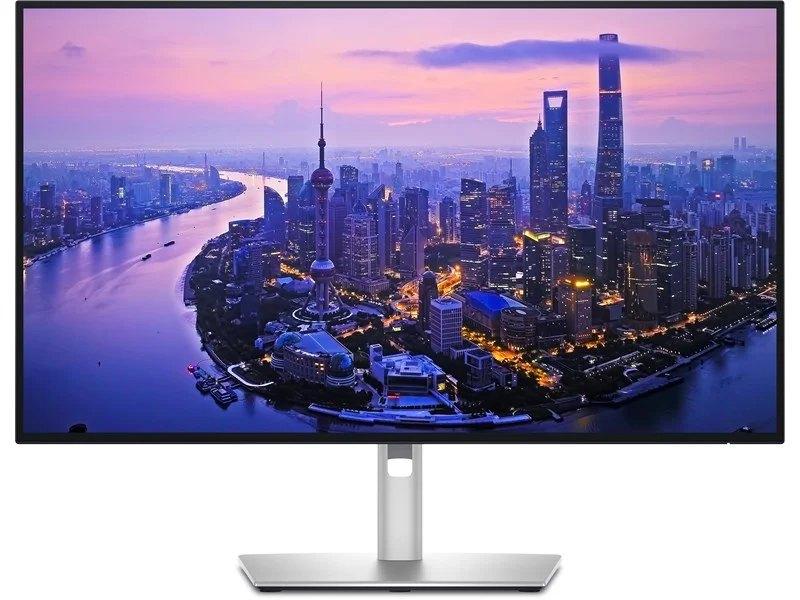
Dell UltraSharp U2725QE – 27” 4K med KVM og 140W USB-C
Dette er en skjerm som gjør at du kan kvitte deg med halvparten av kablene på pulten. 140W USB-C betyr at den lader selv de mest strømsultne laptopene, og med innebygd KVM-switch kan du koble to maskiner til én skjerm og ett tastatur — veldig praktisk hvis du veksler mellom jobb-PC og privat Mac. Sjekk at laptopen din faktisk støtter 140W lading over USB-C før du kjøper.
Du som har én laptop — gjerne en MacBook Pro eller en kraftig Windows-maskin — og vil ha et skikkelig arbeidsmiljø med én kabel inn og full 4K-skarphet på tekst, regneark og videosamtaler. KVM-switchen er gull verdt for deg som deler pult mellom jobb-PC og hjemme-PC og ikke vil ha to sett med periferiutstyr.
Vær obs på
120 Hz er bra for jevn rulling og videomøter, men ikke sammenlignbart med gaming-skjermer med 144 Hz eller høyere og lav responstid. 27” i 4K gir veldig tett pikseltettet — Windows-skalering bør settes til 150–175 % for komfortabel lesing, noe som kan oppleves litt uvant i starten. IPS-panelet gir gode farger og god innsynsvinkel, men ikke like dype svarte som OLED.
Dell UltraSharp U2725QE er favorittskjermen vår til hjemmekontor og hybrid-jobb. 4K på 27 tommer ser skarpt ut uten at du trenger å endre skaleringsinnstillinger hele tiden, og med 140W USB-C og innebygd KVM-switch kan én skjerm betjene to maskiner med ett kabeloppsett. Høyeste anbefalingen vår i klassen.
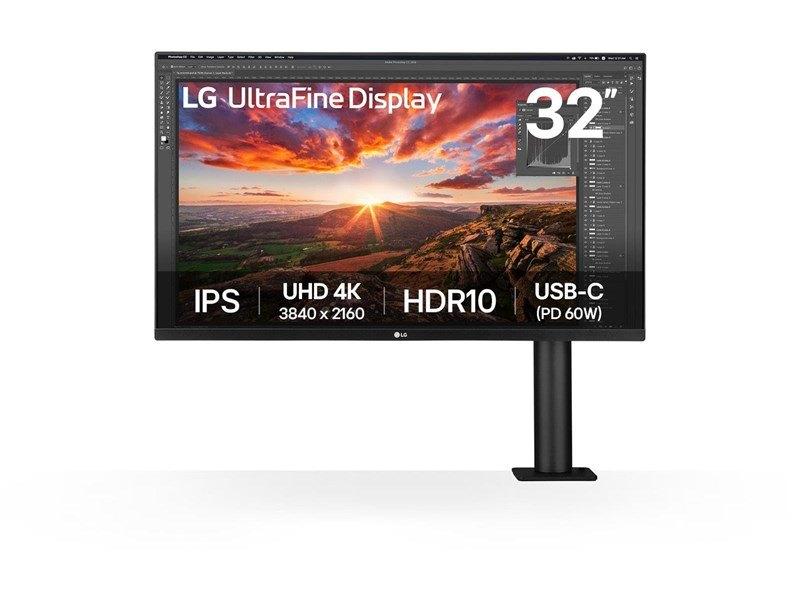
LG UltraFine Ergo 32UN880K – 32” 4K med ergonomisk stativarm
Det første du legger merke til med denne skjermen er stativet — eller rettere sagt, armen. Ergo-stativet klemmes fast på bordkanten og lar deg svinge, heve, senke og tippe skjermen akkurat som du vil, uten at du trenger en separat skjermarm. For noen er dette en drøm; for andre frigjør det verdifull pultplass. 60W USB-C tar seg av enkle laptoplading, men sjekk at 60W faktisk holder for din maskin. IPS-panelet gir naturlige farger og er klart for 4K-skarphet på 32”.
Deg som tenker mye på ergonomi og vil ha full fleksibilitet til å plassere skjermen nøyaktig der nakken og øynene har det best gjennom en lang arbeidsdag. Ergo-armen gjør det enkelt å trekke skjermen nærmere under en videosamtale og skyve den tilbake igjen etterpå. Et godt valg for deg som bruker MacBook og vil ha en stor 4K-flate uten å rote med en separat arm og ekstra klemmefeste.
Vær obs på
60 Hz er nok for alt kontorarbeid, men kombinert med at dette ikke er en gaming-skjerm er det verdt å nevne for de som vurderer å bruke den til annet enn jobb. 60W USB-C lader de fleste ultrabooks og tynne laptoper, men ikke kraftige arbeidsstasjoner med 100W+ krav — der trenger du en separat lader i tillegg. Ergo-stativet krever at bordkanten er tilgjengelig og ikke for tykk, så sjekk at klemmen passer til skrivebordet ditt.
LG UltraFine Ergo 32UN880K er for deg som tenker ergonomi like mye som bildekvalitet. Stativet klemmes på bordkanten og lar deg flytte skjermen akkurat dit nakken vil ha den — ingen separate skjermarm-krumspring nødvendig. 32 tommer i 4K gir en stor arbeidsflate med god piksel-tetthet, og 60W USB-C tar seg av de fleste ultratynne laptoper.
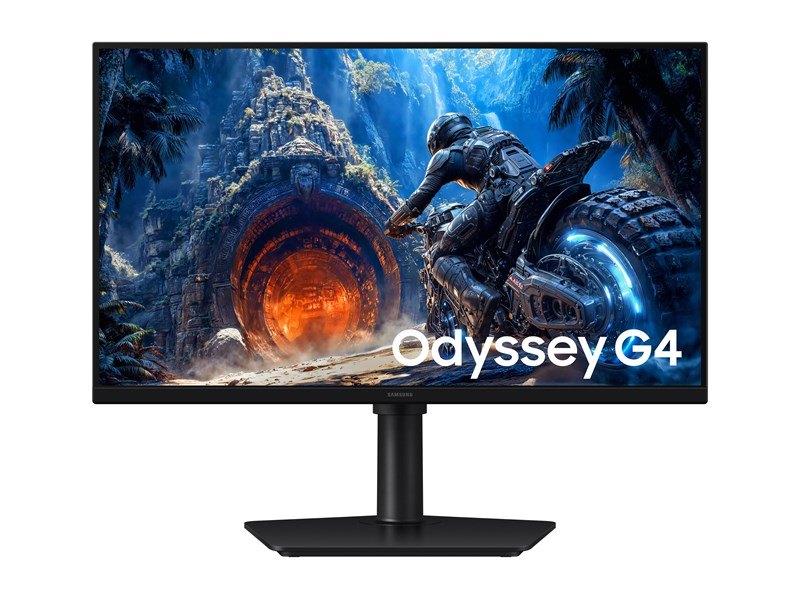
Samsung Odyssey G4 G40H — inngangsporten til Odyssey-serien
Samsung Odyssey G4-serien er laget for gamere som vil ha en skjerm fra et kjent merke uten å ta steget rett inn i OLED-prisklassen. G40H i 27” er et solid alternativ hvis du vil ha Samsung-kvalitet og Odyssey-design på et mer tilgjengelig budsjett. Sjekk produktsiden hos Proshop for oppdatert oppløsning, Hz og paneltype — det varierer mellom G4-modeller, og det er verdt å bekrefte spesifikasjonene før du bestemmer deg.
Hva du bør sjekke
Butikk: Proshop
Kategori: Gaming-skjermer
Spesifikasjoner: 27” — verifiser oppløsning, Hz og paneltype på produktsiden
Passer best for
Odyssey G4 passer godt for gameren som er på jakt etter en pålitelig skjerm i mellomsjiktet — noen som ikke vil bruke skjermbudsjettet på flaggskipmodeller, men heller ikke nøye seg med det billigste. 27” er et naturlig valg for de fleste oppsett: fleksibelt nok til å fungere til gaming, serier og litt jobb.
Vær obs på
G40H er en av de mer sparsommelig dokumenterte modellene i Odyssey-katalogen — produktnavnet inneholder ikke spesifikke Hz- eller oppløsningsdetaljer, noe som gjør det ekstra viktig å lese produktsiden nøye. Samsung Odyssey-serien bruker både IPS og VA i ulike varianter, og det påvirker betraksningsvinkler og kontrast merkbart. Dobbeltsjekk dette hvis det er avgjørende for deg.
Samsung Odyssey G4 G40H er et solid inngangspunkt til gaming-segmentet for deg som vil ha Samsung-kvalitet og Odyssey-DNA uten å ta det store premium-steget. Passer fint som kombinert kontor- og gaming-skjerm der Hz og responstid er viktigere enn avansert tilkobling.
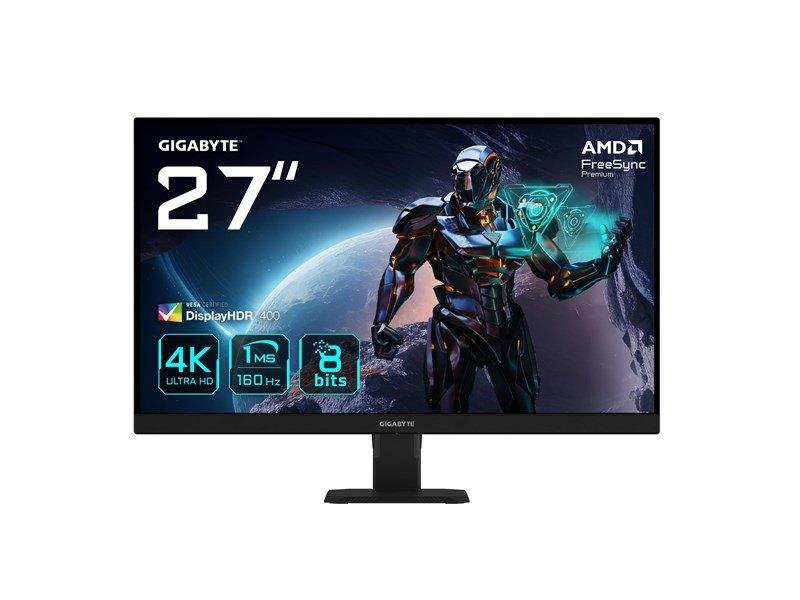
GIGABYTE GS27U — 4K og 160 Hz på et trygt budsjett
GS27U er Gigabytes svar på spørsmålet mange stiller seg: kan jeg få ordentlig 4K med anstendig Hz-tall uten å tømme kontoen? Svaret er rimelig ja — 27 tommer IPS med 3840x2160 og 160 Hz er et solid utgangspunkt for deg som vil ha skarp tekst til jobb og jevnere gaming enn 60 Hz, men ikke trenger de absolutt raskeste tallene. Vær oppmerksom på at 160 Hz i 4K fortsatt krever et moderne grafikkort, selv om kravet er langt lavere enn for 240 Hz-alternativene.
GS27U passer fint for deg som primært jobber med tekst, nettlesing og lettere bilderedigering og vil ha et skarpere bilde enn Full HD gir på 27 tommer, kombinert med en Hz-rate som gjør generell gaming merkbart jevnere. Pikseltettheten på 163 PPI gjør at skjermen oppleves skarp uten å kreve skalering, noe som fungerer bra direkte i Windows. Et godt valg om du vil ta skrittet opp til 4K uten å bruke for mye.
Vær obs på
Skjermen har ingen nevnte USB-C-tilkobling eller KVM-funksjon i spesifikasjonene, så den er rett og slett en “bilde inn, bilde ut”-skjerm uten de ekstra PC-hub-funksjonene du finner i dyrere modeller. 160 Hz er heller ikke imponerende nok for de mest kravstore FPS-spillerne, som gjerne vil over 240 Hz. Sjekk at grafikkortet ditt støtter DisplayPort 1.4 for å kjøre full 4K på 160 Hz uten kompresjon.
GIGABYTE GS27U svarer på spørsmålet mange stiller: kan jeg få 4K med anstendig Hz-tall uten å bruke formuen? 27 tommer IPS med 3840×2160 og 160 Hz er et trygt og prisgunstig svar. Pikseltetthet på 163 PPI gjør tekst og bilder skarpe direkte i Windows uten påkrevd skalering.
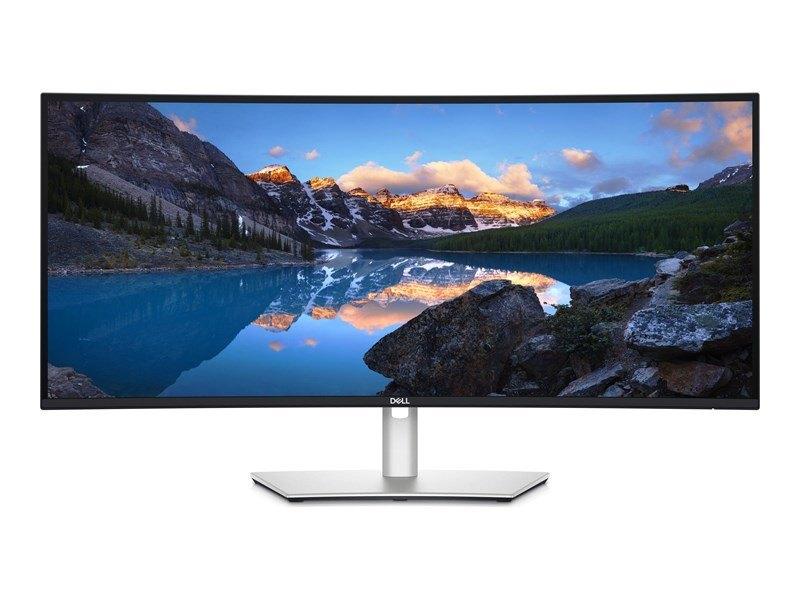
Dell UltraSharp U3425WE — kontorultrawiden som tenker praktisk
Dette er ikke en gaming-skjerm — det er en seriøs arbeidsmaskin for folk som vil ha alt på ett sted. 90W USB-C-levering betyr at du lader laptopen din gjennom én kabel, og den innebygde KVM-switchen lar deg styre to maskiner med ett tastatur og én mus. IPS-panelet med 3440x1440 UWQHD er skarp og fargenøyaktig, og det er noe Dell UltraSharp-serien alltid har levert konsekvent. Sjekk at din laptop faktisk støtter 90W PD-lading — ikke alle gjør det, selv med USB-C.
Perfekt for deg som jobber med to maskiner — for eksempel jobb-PC og privat laptop — og vil slippe ekstra kabler og svitsjer på pulten. Programmerere, designere og økonomer som har mye åpent samtidig, vil sette pris på bredden og den gode fargedekningen. 120 Hz er mer enn nok for daglig bruk og lett videospilling, selv om dedikerte gamere vil savne høyere Hz.
Vær obs på
120 Hz er lavere enn mange gaming-ultrawides i samme prisklasse, så er du først og fremst ute etter en gaming-skjerm er det andre alternativer som passer bedre. KVM-funksjonen krever litt oppsett og fungerer best med Dells medfølgende programvare. Den er flat — ingen kurve — noe som for noen føles mindre innslukende enn buede konkurrenter i 34”-segmentet.
Dell UltraSharp U3425WE er vår favoritt-ultrawide for kontorbruk. 34 tommer i 21:9 med UWQHD-oppløsning gir deg ekte dobbelskjerm-følelse i ett rammeverk, og 90W USB-C med KVM-switch gjør den til en kontormaskin som gjør kabelpulten til et mye hyggeligere sted. Les mer i vår guide til beste ultrawide-skjerm.
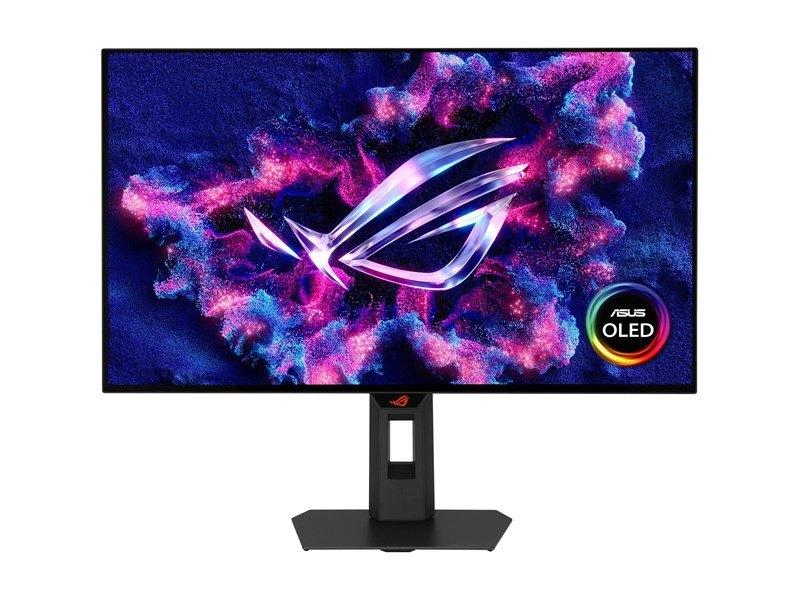
ASUS ROG Strix XG27AQDMGR — OLED-skarphet i konkurransevennlig format
27 tommer i QHD med OLED og 240Hz er en veldig god kombinasjon for deg som vil ha overlegen bildekvalitet uten å gå opp i det enorme. Pikseltettheten på QHD i 27” er akkurat passe — tekst og detaljer ser skarpe ut, og grafikkortet ditt trenger ikke slite seg halvt i hjel. Dobbeltsjekk at du har DisplayPort 1.4 eller HDMI 2.1 for å få fullt utbytte av 240Hz.
ROG Strix-serien er kjent for å balansere gaming-estetikk med skikkelig ytelse, og denne passer bra til entusiasten som spiller alt fra konkurransepregede skytterspill til single-player-titler. 27” er det klassiske “søte punktet” på skrivebordet — stort nok til å ta inn atmosfæren, lite nok til at du slipper å vri på hodet for å se kantene.
Vær obs på
OLED-panelet er fabelaktig for kontrast og sverte, men som med alle OLED-er bør du skru ned lysstyrken i lyse omgivelser og variere hva som vises statisk på skjermen. ROG-design er tydelig — det er litt RGB og gaming-estetikk her, så det passer nok bedre på et dedikert gaming-oppsett enn i et minimalistisk hjemmekontor.
ASUS ROG Strix XG27AQDMGR er OLED-valget for gameren som vil ha det beste av begge verdener: 27 tommer QHD med 240 Hz og ekte selvlysende piksler gir kontrast og sverte ingen IPS kan matche. Detaljer og farger er noe av det mest imponerende vi har sett i denne størrelsesklassen — se hele OLED-utvalget i vår beste OLED gaming-skjerm guide.
Slik velger du riktig PC-skjerm
Det finnes ikke én beste PC-skjerm — men det finnes én beste skjerm for deg. Det avhenger av tre ting: hva du bruker den til, hva du kobler den til, og hvor mye du vil bruke.
Til jobb og hjemmekontor er det viktigste god fargenøyaktighet, tilstrekkelig oppløsning og praktisk tilkobling. Du sitter foran skjermen mange timer daglig, og da er ergonomi og øyekomfort viktigere enn høy Hz.
Til gaming er hastighet alfa og omega. Lav input-lag, høy oppdateringsfrekvens og rask responstid betyr at spillet reagerer slik du forventer. Her begynner det å bli interessant rundt 144 Hz, og alt over 240 Hz er for de som konkurrerer.
Til begge deler — jobb og gaming — er det lurt å se etter skjermer som kombinerer 144+ Hz med god fargedekning og helst USB-C. Mange moderne 4K IPS-skjermer gjør dette bra, spesielt i 27–32” segmentet.
En god tommelfingerregel: kjøp den største skjermen som passer plassen og grafikkortet ditt. Det er vanskelig å angre på å ha gått opp ett hakk i størrelse; det er lettere å angre på at du sparte 500 kroner på et kompromiss.
Kjøpsveiledning — hva bør du se etter?
Oppløsning og størrelse
Oppløsning og størrelse henger tett sammen — et for lite antall piksler på en stor skjerm ser kornete ut, og et for høyt antall kan kreve skalering som igjen kan gi uskarpe apper.
24” med 1920×1080 (Full HD): Ikke lenger verdt å anbefale for de fleste. Billig, men du merker kornetheten raskt ved normal sitteavstand.
27” med 2560×1440 (QHD / 1440p): Det søte punktet for gaming og generell bruk. Bra piksel-tetthet, lavere krav til grafikkort enn 4K.
27–32” med 3840×2160 (4K): Skarp tekst, fryd for øyet i Lightroom eller Premiere, og perfekt for deg med en nyere laptop med Thunderbolt. Krever skalering i Windows på 27” for de fleste — sett til 150–175 %.
34” ultrawide med 3440×1440 (UWQHD): Erstatter to skjermer uten det stygge gapet i midten. Ideelt for multitasking og filmopplevelse.
Paneltypen er kanskje den mest undervurderte spesifikasjonen på skjermkartongen. Det er her du merker kvalitetsforskjellen i praksis.
IPS (In-Plane Switching) er gullstandarden for kontorbruk: naturlige farger, gode innsynsvinkler og god fargenøyaktighet. De aller fleste skjermer vi anbefaler til jobb er IPS. Ulempen er at svarte ikke er like dype som VA eller OLED.
VA (Vertical Alignment) gir mye dypere svarte og bedre kontrast i mørklagte rom — populært for film og gaming i mørk setting. Men innsynsvinkelen er dårligere, og noen opplever “ghosting” på raske bevegelser.
OLED er toppsjiktet: selvlysende piksler som gir uendelig kontrast, lynrask responstid og farger som popper ut av skjermen. Burn-in er en potensiell utfordring ved statiske elementer over lang tid, men moderne OLED-skjermer har god beskyttelse innebygd. Les grundig om forskjellene i vår guide til IPS, VA eller OLED.
Oppdateringsfrekvens — hvor mange Hz trenger du?
60 Hz holder for rent kontorarbeid — tekstbehandling, e-post, videosamtaler. Rullefølelsen er ikke like jevn som på 120+ Hz, men det er ikke noe problem i daglig jobb.
120–144 Hz er der det blir merkbart bedre for absolutt alle bruksområder. Jevnere rulling i nettleseren, bedre følelse i gaming, og Windows-animasjoner ser flytende ut. Vi anbefaler dette som minimum i 2026.
240 Hz og oppover er primært for gaming, spesielt konkurranse-FPS. Her er gevinstene mer marginale for nybegynnere, men for dedikerte gamere utgjør det en reell fordel. Se vår gjennomgang av oppdateringsfrekvens for gaming-skjermer.
Tilkobling og USB-C
Dette er punktet folk oftest ignorerer — og oftest angrer på etterpå.
USB-C med Power Delivery (PD) betyr at skjermen lader laptopen din gjennom én kabel, og sender bilde og lyd tilbake. Perfekt for bærbare oppsett. Sjekk at wattall-kapasiteten (60W, 90W, 140W) matcher laptopens krav.
HDMI 2.1 trengs for å kjøre 4K på 144+ Hz fra spillkonsoll. De fleste PC-er bruker DisplayPort, men dette er viktig for PlayStation 5 og Xbox Series X-brukere.
DisplayPort 1.4 er standardtilkoblingen for PC-gaming — nødvendig for 4K over 60 Hz og QHD på 240 Hz uten kompresjon.
KVM-switch innebygd i skjermen lar deg koble to datamaskiner og styre dem med ett tastatur og én mus. Ekstremt nyttig for de som veksler mellom jobb-PC og privat maskin daglig. Vi har samlet de beste alternativene i vår USB-C dockingstasjon-guide.
Ergonomi og feste
En skjerm du ikke kan stille riktig inn, er en skjerm som gir deg nakkesmerter. Se etter:
Høydejustering: Minimum 100–120 mm bevegelsesrom
Tilt og sving: Tilt er standard; sving (pivot for portrett) er bonus
VESA-feste: Gjør at du kan bruke en separat skjermarm — befriende for pultplassen
Norsk lov stiller krav til tilpasset bildeskjerm på arbeidsplassen — Arbeidstilsynet har gode retningslinjer for riktig skjermplassering og -høyde.
Hvem passer hva?
Her er en rask matchingsguide basert på hva vi selv bruker skjermene til.
Du jobber hjemmefra og vil ha én skjerm som gjør alt:
Gå for beste kontorskjerm — gjerne med USB-C og KVM. Dell UltraSharp U2725QE er vår klare favoritt her.
Du spiller competitive FPS og vil ha raskest mulig responstid:Beste gaming-skjerm er utgangspunktet. 27” QHD med 240+ Hz er sweet spot. OLED gir ekstra fordeler — se beste OLED gaming-skjerm.
Du redigerer bilder eller video og trenger fargenøyaktighet:
4K og bred fargedekning (sRGB 99%+, DCI-P3) er nøkkelen. Les vår test av beste 4K-skjerm.
Du er multitasker og jobber med mange vinduer åpne:
Ultrawide er løsningen. 34” UWQHD gir deg effektiv dobbelskjerm-flate uten gapet i midten. Se beste ultrawide-skjerm.
Du har kun MacBook eller en bærbar PC og kobler til via én kabel:
USB-C med høy wattall er ikke valgfritt — det er nødvendig. Les vår guide til beste USB-C-skjerm.
Du liker buet design og vil ha en innesluttende opplevelse:
Da er beste buede skjerm det rette stedet å starte.
Praktiske tips
Vi har sett mange kjøpe skjerm basert på en enkelt spesifikasjon og så angre. Her er det vi hadde ønsket at noen fortalte oss tidligere:
Sjekk faktisk stromstyring på USB-C. En skjerm som annonserer «USB-C» lader ikke alltid laptopen din. Se etter «Power Delivery» og wattall. MacBook Pro 16” trenger 96W+; de fleste tynnklientmodeller klarer seg med 60W.
Bildekalibrering betyr mer enn du tror. Skjermer fra fabrikk er sjelden perfekt innstilte. En rask kalibrering i OSD (skjermmenyen) — sRGB-modus, lysstyrke 120 cd/m², fargetemp 6500K — gir langt mer naturlige farger. Internasjonalt skjermforbund — ICDM definerer standardene for bildekvalitet som de fleste produsenter bruker som referanse.
Ikke glem EU Energy Label. Skjermer er pålagt energimerking siden 2021. EPREL-databasen lar deg søke opp energiforbruk for alle EU-registrerte skjermer — nyttig om du skal ha skjermen på lenge.
Test skjermen i riktig belysning. En skjerm som ser fantastisk ut i en mørk butikk, kan virke tam i et lyyst hjemmekontor med vindus-inn-fra-siden. IPS håndterer lysere omgivelser bedre enn VA; OLED tilpasser seg begge deler best.
Responstid-tall er markedsføring. «1 ms GtG» er sjelden representativt for faktisk input-lag. Se etter uavhengige tester fra no.wikipedia.org/wiki/Skjerm og tekniske nettsteder som tester med måleutstyr.
En god skjermarm forandrer alt. Fabrikkstativet på de fleste skjermer er ok, men en ordentlig arm gir deg frihet til å justere skjermen til nøyaktig rett høyde og avstand. Se vår test av beste skjermarm.
Ofte stilte spørsmål
Hva er den beste PC-skjermen for pengene i 2026?
Det avhenger av bruksområde og budsjett. Til kontorarbeid gir Dell UltraSharp U2725QE (27”, 4K, 120 Hz, USB-C) best verdi i mellomklassen — du får skarp 4K, praktisk tilkobling og en skjerm som varer i mange år. Vil du ha mer skjermflate, er Gigabyte GS27U et prisgunstig 4K-alternativ. Trenger du gaming-ytelse, er 27” QHD med 144+ Hz og IPS-panel et trygt utgangspunkt.
Hvor stor bør PC-skjermen min være?
For en enkelt skjerm på kontorpult er 27 tommer det søte punktet for de fleste. 24 tommer er for lite med dagens skjermpriser; 32 tommer krever litt mer pultplass og sitteavstand for å ikke virke overveldende. Til ultrawide (21:9 format) er 34 tommer standarden.
Trenger jeg 4K til jobb?
Ikke nødvendigvis, men det er merkbart bedre. 4K på 27 tommer gir skarpere tekst og bilder som betyr mindre øyetretthet over tid. Hvis du redigerer bilder, video eller arbeider med detaljtung grafikk, er 4K et klart pluss. For ren tekstbehandling og videosamtaler holder QHD (1440p) like bra til en lavere pris.
Hva betyr «Hz» på en PC-skjerm?
Hz (hertz) er oppdateringsfrekvensen — antall ganger skjermen tegner bildet på nytt per sekund. 60 Hz betyr 60 ganger i sekundet, som holder for kontorarbeid. 144 Hz og oppover gir mye jevnere animasjoner og bevegelser, noe som merkes tydelig i gaming, men også i daglig bruk som rulling i nettleseren. Les mer i vår guide om oppdateringsfrekvens for gaming-skjermer.
Hva er forskjellen på IPS, VA og OLED?
IPS gir gode farger og brede innsynsvinkler — gullstandarden til jobb. VA gir dypere svarte og høyere kontrast, men smalere innsynsvinkel. OLED er best på alt unntatt lysstyrke i veldig lyse rom, men er dyrere og krever litt mer oppmerksomhet rundt burn-in ved statiske bilder over tid. Vi forklarer alle tre paneltypene i vår guide til IPS, VA og OLED.
Kan jeg bruke en gaming-skjerm til jobb?
Ja, absolutt. Mange gaming-skjermer har utmerket fargedekning og skarp oppløsning som fungerer bra til kontorarbeid. Det du mister er ofte USB-C-lading og KVM-switch som kontor-fokuserte skjermer har. Gaming-designen (RGB, aggressive former) kan også virke ut av plass i et profesjonelt hjemmekontor — det er smaksavhengig.
Hva er USB-C Power Delivery og trenger jeg det?
USB-C Power Delivery (PD) betyr at skjermen sender strøm til laptopen din gjennom USB-C-kabelen — du lader og sender bilde gjennom én kabel. Dette er ekstremt praktisk med en bærbar PC og betyr at du ikke trenger separat strømadapter på pulten. Sjekk at skjermens wattall (60W, 90W, 140W) dekker laptopens ladekapasitet. Se vår USB-C-skjerm-guide for de beste alternativene.
Markedet for PC-skjermer i 2026 er bedre enn noen gang — OLED har kommet ned i pris, USB-C er blitt standard på gode kontorskjermer, og 4K er ikke lenger forbeholdt de med tjukk lommebok. Uansett om du vil ha en solid allround-skjerm, et dedikert gaming-oppsett, eller den ultimate hjemmekontorstasjonen, finnes det et godt svar i vår verktøykasse.
Se på hva du kobler til, hvor mye plass du har, og hva du bruker skjermen til — og dykk dypere ned i det segmentet som passer deg: beste gaming-skjerm, beste ultrawide-skjerm, beste 4K-skjerm, beste kontorskjerm og beste USB-C-skjerm. Der går vi grundigere til verks i hvert segment og hjelper deg med å ta det endelige valget.